
Setappとは?Macユーザー向けのアプリサブスクサービス概要
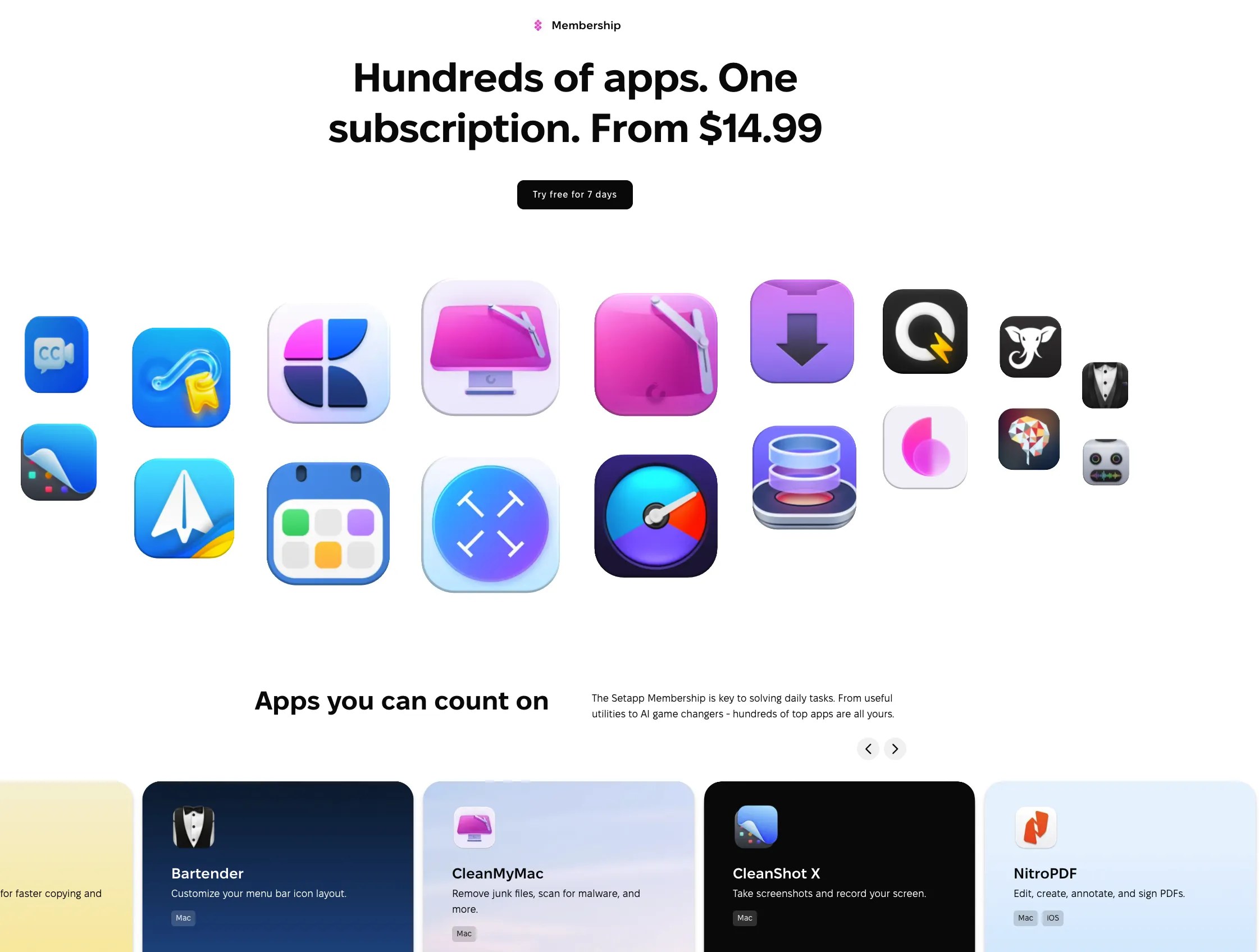
SetappはMacユーザー向けのサブスクリプションサービスです。複数の有料アプリをまとめて利用できる点が特徴です。月額料金を支払うことで、厳選されたアプリを制限なく使える仕組みになっています。Macで業務やクリエイティブ作業を行う人にとって、アプリの購入コストを抑えつつ多様なツールを試せる選択肢の一つです。公式サイトの情報によると、7日間の無料トライアル期間が用意されており、事前に機能を確かめられます。
📑目次

価格プランと年額40%OFFの詳細(公式情報に基づく比較)
Setappの料金は月額14.99ドルから始まります。年払いを選択すると40%オフになるため、長期利用を考える場合に実質的な負担を軽減できます。月払いの場合、1年で約179.88ドルかかりますが、年払いにすると約107.88ドル程度になります。この差額はアプリを複数利用するユーザーにとって大きなメリットです。公式のmembershipページでは、プラン内容と割引率が明記されています。返金保証も付帯しており、利用開始から一定期間内であれば条件を満たせば返金を受けられます。
| プラン | 月額料金 | 年額料金 | 年間割引 | 対象ユーザー |
|---|---|---|---|---|
| 月払い | 14.99ドル | 179.88ドル | なし | 短期試用 |
| 年払い | – | 107.88ドル | 40% | 長期利用 |
おすすめアプリ例:日常業務・クリエイティブ・ユーティリティ
Setappに含まれるアプリ例として、日常業務向けにはファイル整理ツールやPDF編集アプリが挙げられます。クリエイティブ作業にはテキストエディタや画像処理ツールが役立ちます。ユーティリティ系ではシステム最適化やバックアップ機能を提供するアプリが含まれます。具体的なアプリ名は公式マーケットプレイスで確認でき、用途に応じて選択可能です。利用者は自分のワークフローに合うものをピックアップして効率化を図れます。
他のMacアプリサブスク(例: Adobe Creative Cloud, Microsoft 365など)との比較表
Setappと他のサブスクサービスを比較すると、対象アプリの範囲や価格帯に違いがあります。Adobe Creative Cloudはデザイン特化で高額になりがちです。一方Microsoft 365はOfficeアプリ中心です。Setappは汎用アプリを幅広くカバーする点で差別化されています。
| サービス | 月額目安 | 主な対象 | 強み | 弱み |
|---|---|---|---|---|
| Setapp | 14.99ドル | 汎用Macアプリ | アプリ数多く、年40%OFF | 特定分野に特化せず |
| Adobe CC | 60ドル前後 | デザイン・動画 | プロ向け高機能 | 価格が高い |
| Microsoft 365 | 7ドル前後 | Office系 | ビジネス定番 | Macアプリ限定ではない |
Setappの始め方、注意点、解約・返金保証の流れ
利用開始は公式サイトからアカウントを作成し、トライアルを申し込みます。支払い方法を設定後、アプリをインストールして利用開始です。注意点として、対応OSはMacのみであることを確認してください。解約はアカウント設定から行え、返金保証を利用する場合はサポートに連絡します。公式情報に基づき、条件を事前に確認しておくとスムーズです。
よくある質問
関連記事:
- PHOTONアーキテクチャ、Transformer比GPUあたり475倍の出力トークンを実現
- Raycast AI 完全ガイド 2026 | モデル一覧・価格・全機能と活用法
- はてなブックマークの政治コメント「危険性」パターン:ラベル貼り・粘着・冷笑の分析
まとめ
SetappはMacで複数アプリを利用する人に向けたサブスクです。価格の詳細やアプリ例、競合比較を踏まえて、年払いの割引やトライアルを活用して判断すると良いでしょう。公式サイトで最新情報を確認し、自分のニーズに合うかを確認してください。
導入判断のためのチェックリスト
Setappを導入する前に以下の点をチェックしてください。
- 現在利用中の有料Macアプリが5つ以上あるか
- 年間予算を抑えたいか(月額換算で10ドル以下を目指す場合)
- 7日間のトライアルで十分にテストできる時間があるか
- 対応アプリに必要なツールが含まれているか(公式マーケットプレイスで確認)
- 返金保証の条件(通常14日以内)を理解しているか
これらを満たす場合、Setappはコスト効率の良い選択肢となります。満たさない場合は個別購入や他のサブスクを検討してください。
長期利用時の運用Tips
年払いプランを選択した場合、12ヶ月分の利用を見越した運用が重要です。アプリの使用頻度を月1回以上で記録し、不要なアプリは早期に削除してカタログを整理します。公式サイトの更新通知を有効にし、新規追加アプリをチェックすると価値が維持されます。解約を検討する際は、データ移行先を事前に準備してください。
アプリ選択時の判断基準
Setappのカタログからアプリを選ぶ際は、以下の基準を参考にしてください。
- 現在のワークフローで毎日使うツールか(優先度高)
- 代替無料アプリでは機能が不足しているか
- アプリ単体の購入価格とSetappの月額を比較して割安か
- チーム共有や複数デバイス対応が必要か
- アップデート頻度とサポート品質が安定しているか
これらの基準を満たすアプリを3〜5個選定すると、Setappの価値が最大化されます。カタログにないツールが必要な場合は個別購入を併用してください。
コスト比較の具体例
月額14.99ドルで利用できるアプリが10本の場合、1本あたり1.5ドル程度になります。年払いなら1本あたり0.9ドルを切ります。個別購入で同等のアプリを揃えると、初年度だけで数百ドルかかるケースが一般的です。長期的に見てSetappは予算管理がしやすい選択肢です。
最終確認ポイント
Setapp導入前に、公式サイトの最新価格とアプリ一覧を必ず確認してください。為替変動やプラン変更の可能性があるため、契約前にmembershipページを再確認すると安心です。トライアル中に十分に評価し、年払い移行を検討してください。


著者
krona23
IT業界20年以上の実務経験を持ち、日本国内有数のPVを誇る大規模Webサービスで事業部長・CTOを複数社で歴任。Windows/iOS/Android/Webと技術の変遷を経験し、現在はAIネイティブへの変革に注力。DevGENTでは、AIコードエディタ・自動化ツール・LLMの実践的な使い方を日英西3言語で発信中。


コメントを残す