Claude がPCを自動操作する時代|Dispatch・Computer Use・Loop・Channels 全機能解説【2026年】
Claude はこの2ヶ月で「コーディングアシスタント」から「自律エージェントプラットフォーム」へ急速に進化しました。Dispatch・Remote Control・Computer Use・Loop・Channels の5つの機能が次々と登場し、ユーザーの代わりに PC を動かす時代が本当にやって来ています。
📑目次
- Claude がPCを自動操作する時代|Dispatch・Computer Use・Loop・Channels 全機能解説【2026年】
- Claude 自律エージェント機能とは? — 5つの機能を体系的に整理【2026年版】
- Dispatch — スマホから PC にタスクを送る非同期エージェント
- Remote Control — Web/モバイルからセッションをリアルタイム操縦
- Computer Use — Claude が PC の画面を直接操作する
- Loop (/loop) — Claude 自律エージェントの定期実行スケジューラ
- Channels — Telegram/Discord/iMessage から Claude Code を制御
- Claude 自律エージェント 比較 — 料金・対応OS・使い分け【2026年版】
- バージョン要件早見表 — Claude Code 自律機能のリリース履歴
- よくある質問(FAQ)
- まとめ — Claude PC 自動操作で変わった筆者の働き方
筆者は Claude Max 20x に加入して Cowork を中心に日常的に使っており、Loop で定期タスクを回せるようになってから毎日のルーチン作業がかなり自動化されました。「Claude PC 自動操作」は、もはや SF ではなく、スマホ片手に仕事を進められる現実の選択肢です。
一方で、機能が増えすぎて「どれをどう使い分ければいいのか」が分かりにくくなっているのも事実です。本記事では5つの機能の違い・使いどころ・プラン要件・バージョン要件を体系的に整理し、あなたのワークスタイルに合う機能を選べるようにします。
想定読者: Claude Pro / Max ユーザー、AI による業務自動化を検討中の開発者・ビジネスパーソン。

5機能サマリー(リード直後)
| 機能 | 何ができる | プラン要件 | OS | ステータス |
|---|---|---|---|---|
| Dispatch | スマホから PC にタスク送信(非同期) | Pro / Max | macOS + iOS/Android | Research Preview |
| Remote Control | Web/モバイルから Code セッション操縦 | Pro / Max | macOS | Research Preview |
| Computer Use | PC の画面・アプリを直接操作 | Pro / Max(Team/Enterprise 非対応) | macOS のみ | Research Preview |
| Loop (/loop) | 定期タスクのスケジュール実行 | 全有料プラン | 全 OS | GA |
| Channels | Telegram/Discord/iMessage から制御 | Pro / Max(Team/Ent は管理者有効化) | 全 OS | Research Preview |
出典:Claude Support、Anthropic Docs(2026年4月時点)
わずか2ヶ月のリリースタイムライン
Claude の自律エージェント機能群は、2026年2月から4月にかけて矢継ぎ早にリリースされました。ここまで密度の高いアップデートは珍しく、「2ヶ月でエージェントプラットフォームに変貌した」と表現しても誇張ではありません。
- 2026年2月 — Remote Control(Web/モバイルからセッション操縦)
- 2026年3月17日 — Dispatch(当初 Max 限定 → 4日後に Pro へ展開)
- 2026年3月20日 — Channels(Telegram/Discord/iMessage 連携)
- 2026年3月23日 — Computer Use の Claude Code CLI 統合(macOS で画面を直接操作。※ Computer Use API 自体は 2024年10月22日 に public beta として発表済み。2026年3月のリリースは CLI からの利用が可能になった日を指します)
- Loop(/loop) — Claude Code v2.1.72 以降で GA(一般提供)
Claude 自律エージェント機能とは? — 5つの機能を体系的に整理【2026年版】
Claude の自律エージェント機能は「あなたの代わりに働く」5つの機能群で、操作方法と自律度がそれぞれ異なります。結論から言えば、モバイル側からの操縦(Dispatch / Remote Control / Channels)とデスクトップ側の自律実行(Computer Use / Loop)の2系統に整理すると頭が整理しやすくなります。
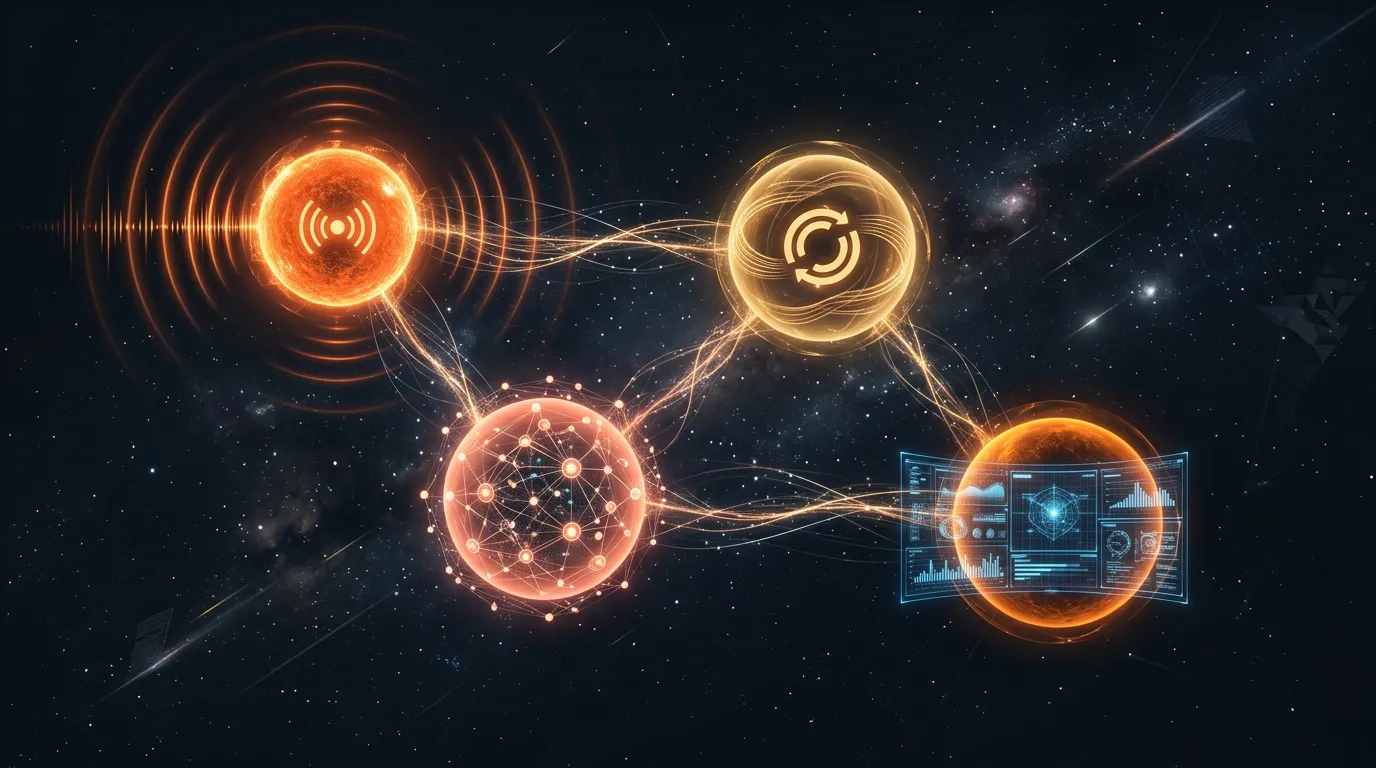
下の図は、筆者が5機能を「誰がトリガーを引き、どこで実行されるか」で整理したものです。
📱 スマートフォン側からトリガー
- Dispatch — 非同期でタスクを投げて離れる(「投げっぱなし」スタイル)
- Remote Control — Code セッションを同期操縦(リアルタイム)
- Channels — Telegram・Discord・iMessage 経由でメッセージング
💻 デスクトップ側で自律実行
- Computer Use — 画面を見てクリック・入力・アプリ操作(画面直接)
- Loop (/loop) — cron ライクな定期実行(時刻ベース)
公式情報の一次ソースは Anthropic Docs と Claude Support です。筆者の実感として、まずは Loop から試し、必要に応じて Dispatch や Computer Use に拡張していくのがつまずきの少ない順番でした。
Dispatch — スマホから PC にタスクを送る非同期エージェント
🎯 こんな人向け: 外出先からビルド・テスト・PR を飛ばしたい開発者
Dispatch は「指示して離れる」スタイルの非同期エージェントです。外出先からビルド・テスト・PR 作成をスマホで指示し、完了通知だけ待つという使い方ができます。
QR コードでモバイルアプリと Mac をペアリングするだけで準備完了です。スマホからプロンプトを送ると、Mac 上の Claude Code がバックグラウンドで実行し、タスクが完了するとプッシュ通知で知らせてくれます。
2026年3月17日に Research Preview として公開されました。当初は Max プラン限定でしたが、4日後には Pro プランにも展開されています。筆者の実感では、カフェや移動中に「あの修正走らせておいて」と投げておけるのは、夜のルーチン作業を昼のうちに片付けられるくらい大きな変化でした。
⚠️ 注意点
- Mac がスリープすると接続が切断される。常時起動が前提(バッテリー設定で「ディスプレイをオフにしたときにコンピュータを自動でスリープ」をオフに)
- Dispatch 専用ではないが、
caffeinateコマンドでスリープを抑止する方法もよく使われる - ネットワーク切断時はタスクがペンディングになる
セットアップで詰まった場合は、Claude Dispatch セットアップ完全ガイド(設定・エラー対処)で個別の手順とトラブルシューティングをまとめています。
Remote Control — Web/モバイルからセッションをリアルタイム操縦
🎯 こんな人向け: 作業中のセッションを外から続けたい人
Remote Control は Dispatch と違い「その場でインタラクティブに操縦する」リアルタイム制御です。ターミナルで claude セッションを開始し、そのセッションを Web ブラウザまたはモバイルアプリから引き継げます。
Dispatch との違いはシンプルです。Dispatch は非同期で「投げて離れる」、Remote Control は同期で「リアルタイムに操縦する」。途中経過を見ながら次の指示を出したいシーンでは Remote Control、あとは任せたい時は Dispatch、と使い分けています。
2026年2月に Research Preview として Pro / Max 向けにリリースされました。
Computer Use — Claude が PC の画面を直接操作する
🎯 こんな人向け: GUI 専用アプリを含む定型作業を完全自動化したい人
Computer Use は Claude がスクリーンを見てクリック・入力・アプリ操作を行う、最も自律度の高い機能です。CLI 版は Claude Code v2.1.85 以降で利用可能で、現時点では macOS 専用、対話セッションでのみ動作します(-p フラグの非対話モードでは使えません)。
興味深いのは、Claude が必ずしも画面を直接操作するわけではない点です。内部的には「最も精度の高いツールから順に試す」優先順位が決まっており、画面制御は最後の手段として使われます。
ツール選択の優先順位
| 優先度 | ツール | 例 |
|---|---|---|
| 1(最優先) | MCP Connector | Gmail・Drive・Slack などの API 直接呼び出し |
| 2 | Bash | CLI コマンドで完結する操作 |
| 3 | Claude in Chrome | Web ブラウザ内の操作 |
| 4(最後の手段) | Computer Use | GUI 専用アプリ(ネイティブ IDE・シミュレータ等) |
出典:Claude Code Docs – Computer Use(2026年4月時点)
macOS の権限設定(セットアップ必須)
Computer Use を有効化するには、macOS の2種類の権限を Claude Code に与える必要があります。
- アクセシビリティ(クリック・タイプ・スクロール用) — システム設定 → プライバシーとセキュリティ → アクセシビリティ → Claude Code を有効化
- 画面収録(画面を見るため) — システム設定 → プライバシーとセキュリティ → 画面収録 → Claude Code を有効化
- Claude Code を再起動 — 画面収録の権限は再起動後に反映される
/mcpメニューからcomputer-useMCP サーバーを有効化(デフォルトは OFF、プロジェクト単位)
アプリごとの権限階層
セッション中は、触らせたいアプリを個別に承認する必要があります。アプリのカテゴリによって Claude が使える権限のレベルが異なります。
| 権限レベル | 対象アプリ | できること |
|---|---|---|
| View-only | ブラウザ、取引プラットフォーム | 画面を見るだけ(クリック不可) |
| Click-only | Terminal、iTerm、VS Code、Warp | クリックは可、シェルアクセス相当の警告つき |
| Full control(警告つき) | Finder(ファイル読み書き警告)、System Settings(システム変更警告) | 制限なし、ただし重要変更の前に警告 |
| Full control | その他のアプリ | 承認後、自由に操作 |
出典:Claude Code Docs – Computer Use(2026年4月時点)
停止制御と安全設計
Claude が暴走したとき、すぐに止められる仕組みも用意されています。
Escキー — グローバルに消費されるため、どのアプリがフォーカスでも確実に中断できる(プロンプトインジェクション対策)Ctrl+C— ターミナルから停止- セッション中は macOS の通知センターに 「Claude is using your computer · press Esc to stop」が常時表示される
- スクリーンショットは自動ダウンスケール(16インチ MacBook Pro Retina 3456×2234 → 約1372×887)、ターミナル自体はスクリーンショットから除外されフィードバックループを防ぐ
- マシン単位のセッションロック — 同時に1セッションのみ動作可能
公式ドキュメント掲載のワークフロー例
公式ドキュメントでは、次の3つを「Computer Use の真価が発揮されるシーン」として紹介しています。
- ネイティブアプリのビルド検証 — Swift アプリをコンパイルして起動し、UI が正しく動作するか Claude が目視確認
- レイアウトバグの再現 — Web/アプリ UI のバグを手動で再現し、スクリーンショットで現象を記録
- シミュレータでのフローテスト — iOS シミュレータで画面遷移を実機操作して回帰テスト
⚠️ セキュリティ上の注意
- Computer Use はサンドボックス外の実デスクトップで動作します。財務・医療・機密データを扱うアプリでは使用を推奨しません
- Team / Enterprise プランでは現在非対応(Pro / Max のみ)
- Research Preview 段階のため、予告なしに仕様変更される可能性があります
Loop (/loop) — Claude 自律エージェントの定期実行スケジューラ
🎯 こんな人向け: まず手軽に自動化を始めたい全有料プランユーザー
/loop はセッション内で cron スタイルの定期タスクを実行する機能です。Claude Code v2.1.72 以降で GA となっており、全有料プランで使える最もアクセスしやすい自律機能です。
筆者にとっては、Loop が出てから生活が一番変わりました。日常的に発生する「毎朝の PR レビュー」「定期的なテスト実行」「監視スクリプトの定時チェック」といったルーチン作業を Loop に任せられるようになったので、朝イチでターミナルを開いた瞬間から仕事が前に進んでいる状態を作れるようになりました。
使い方は驚くほどシンプルです。
# 30分ごとにテスト実行
/loop 30m "Run tests and report failures"

# 1時間ごとに PR レビュー
/loop 1h "Review open PRs"

# 毎朝 9 時に実行
/loop 09:00 "Summarize overnight activity"
/loop の制約と上位互換
- セッション限定 — Claude Code セッションを閉じるとリセット
- 最大50タスク / 3日間有効 — 長期間の定期実行には向かない
- 上位互換: Desktop スケジュールタスク — 再起動後も持続、Claude Desktop から管理
- 上位互換: Cloud スケジュールタスク — ローカルマシン不要、クラウド上で動作
筆者の使い分けとしては、試験的に回したいタスクは /loop、定着したものは Desktop スケジュールタスクに昇格、マシンを常時起動できない用途は Cloud、と自然に棲み分けています。
Channels — Telegram/Discord/iMessage から Claude Code を制御
🎯 こんな人向け: 普段使いのメッセージングアプリから AI を動かしたい人
Channels は、Telegram・Discord・iMessage といった普段使いのメッセージングアプリから Claude Code セッションを制御する機能です。MCP サーバーとして実装されており、送信者許可リストでセキュリティを管理します。Claude Code v2.1.80 以降、Bun ランタイム、claude.ai ログインが必要です。
PCMag はこの機能を、Anthropic が OpenClaw や Manus に対抗して素早く出してきた動きとして取り上げました。双方向通信に対応しており、Claude からの応答も同じメッセージングアプリに戻ってきます。
OpenClaw キラーか? — 両方使っている筆者の見解
Channels は一部で「OpenClaw キラー」と呼ばれています。実際に両方使ってみた筆者の結論を先に言うと、「部分的には置き換えられる」です。
できることの幅は、セキュリティと引き換えに OpenClaw が優位に立ちます。ブラウザ操作の自由度、サードパーティ統合の多さ、カスタムワークフロー構築の柔軟さなど、制約を受け入れれば OpenClaw の方ができる範囲が広い場面は確かにあります。
一方、安定性と総合的な使い勝手では Claude 側が優れていると感じます。Claude は公式 MCP サーバーとしてメンテナンスされ、認証やメッセージングプラットフォーム統合が素直に動きます。毎日の業務で頼れる相手は、やはり Claude です。
コスト面も無視できません。OpenClaw や同種のツールは基本的に API 課金ベースなので、がっつり使うと割高になります。Claude は Pro / Max プランの定額の中で Channels・Dispatch・Computer Use・Loop がすべて使えるので、ヘビーユーザーほど経済性で優位です。
Claude 自律エージェント 比較 — 料金・対応OS・使い分け【2026年版】
プラン別の利用可否
| 機能 | Free | Pro ($20) | Max 5x ($100) | Max 20x ($200) | Team | Enterprise |
|---|---|---|---|---|---|---|
| Dispatch | ❌ | ✅ | ✅ | ✅ | ✅ | ✅ |
| Remote Control | ❌ | ✅ | ✅ | ✅ | ✅ | ✅ |
| Computer Use | ❌ | ✅ | ✅ | ✅ | ❌ | ❌ |
| Loop (/loop) | ❌ | ✅ | ✅ | ✅ | ✅ | ✅ |
| Channels | ❌ | ✅ | ✅ | ✅ | △ 管理者有効化 | △ 管理者有効化 |
出典:Claude Support(2026年4月時点)
⚠️ Team / Enterprise プランでの注意点
Team / Enterprise プラン本体には Claude Code は含まれず、premium seat の追加購入が必要です。premium seat を付与されたユーザーのみが Claude Code 経由の Dispatch・Remote Control・Loop・Channels を利用できます(公式ヘルプ)。表の「✅」は premium seat が割り当てられた前提での可否を示しています。
利用シーン別おすすめ
| やりたいこと | おすすめ機能 |
|---|---|
| 外出先からビルド・テスト・PR を実行 | Dispatch |
| 作業途中のセッションを外から引き継ぎ | Remote Control |
| GUI 専用アプリの操作を完全自動化 | Computer Use |
| 毎朝の PR レビューを自動化 | Loop / スケジュールタスク |
| Telegram/Discord/iMessage から AI に指示 | Channels |
コスパ分析 — どのプランを選ぶべきか
筆者は現在 Claude Max 20x ($200/月) に加入しており、ほぼ使い倒しています。Cowork・Dispatch・Loop を毎日動かし、加えて Computer Use や Channels も試しながら業務を回すと、Max 20x でようやく「詰まらない」使用感になるというのが正直な実感です。

プラン選びの目安をまとめると次のようになります。
- まず試したい / Loop 中心: Pro ($20) で十分。全機能にアクセスできます
- Dispatch + Computer Use を毎日使う: Max 5x ($100) にアップグレードしたほうが安心
- がっつりヘビーに使う(筆者タイプ): Max 20x ($200) 推奨
OpenClaw や Manus など他のエージェントツールを同等に使おうとすると、基本的には API 課金になるため割高です。Claude は定額内で Dispatch・Computer Use・Loop・Channels がすべて使えるので、ヘビーユーザーほどコストメリットが効いてきます。プラン比較の詳細は Claude Max プランに加入する価値はあるか? でまとめています。
バージョン要件早見表 — Claude Code 自律機能のリリース履歴
自律エージェント機能は Claude Code のバージョンアップとともに拡充されています。混乱しやすいので、バージョン単位でまとめておきます。
| Claude Code バージョン | 追加された機能 | 備考 |
|---|---|---|
| v2.1.72 以降 | Loop (/loop) | GA。セッション内 cron |
| v2.1.80 以降 | Channels | Bun ランタイム + claude.ai ログイン必須 |
| v2.1.85 以降 | Computer Use (CLI) | 対話セッションのみ、-p 非対話モード非対応 |
出典:Claude Code Docs、Claude Support(2026年4月時点)
よくある質問(FAQ)
まとめ — Claude PC 自動操作で変わった筆者の働き方
Claude はたった2ヶ月で自律エージェントプラットフォームへ変貌しました
5機能はそれぞれ異なるユースケースに対応。まず /loop から始めて、必要に応じて Dispatch や Computer Use に拡張するのが筆者おすすめの順番です。
- Dispatch — スマホから非同期でタスクを投げたい人に
- Remote Control — 途中経過を見ながらリアルタイム操縦したい人に
- Computer Use — GUI 専用アプリまで含めて自動化したい人に(macOS 限定、v2.1.85+)
- Loop — まず手軽に始めたい全有料プランユーザーに
- Channels — メッセージングアプリから AI を動かしたい人に
筆者は Loop で日常タスクの自動化を回しつつ、Dispatch で外出先から開発を進め、Channels で OpenClaw の置き換えを進めている最中です。すべて Research Preview 段階のため今後大きく変わる可能性はありますが、「スマホ片手に複雑な作業が進む世の中」はもうすぐそこです。
関連記事として、Dispatch の詳細設定は Claude Dispatch 完全ガイド、料金プランの総合比較は Claude 料金プラン完全比較、Max プランの価値判断は Claude Max プラン加入価値、Cowork による業務自動化は Claude Cowork 自動化ガイド、AI エージェント全体像は AI エージェントとは? 完全ガイド を参考にしてください。


著者
krona23
IT業界20年以上の実務経験を持ち、日本国内有数のPVを誇る大規模Webサービスで事業部長・CTOを複数社で歴任。Windows/iOS/Android/Webと技術の変遷を経験し、現在はAIネイティブへの変革に注力。DevGENTでは、AIコードエディタ・自動化ツール・LLMの実践的な使い方を日英西3言語で発信中。


コメントを残す