
Anthropicの公式Help Centerは2026年7月7日付で、Claude CoworkのDispatchを、スマホからデスクトップのClaudeへタスクを送る機能として説明しています。2026年8月17日時点では、Pro / Max向けのベータ機能です。
📑目次
Dispatchの実用上のポイントは、タスクがデスクトップ上で実行されるため、作業中はPCが起動していてClaude Desktopが開いている必要があることです。筆者の実体験や、複雑な作業を任せる際の注意点も含め、公式手順を基準に更新します。
本記事では、公式Help Centerの現行手順・対象プラン・データ処理上の注意を軸に、セットアップ、活用例、エラー対処、筆者の運用感を整理します。古いQRコード手順やベータ時点の記述は、現行仕様に合わせて見直しました。
| 項目 | 詳細 |
|---|---|
| 機能概要 | スマホから Claude 経由で PC のデスクトップ操作を遠隔指示 |
| リリース日 | 2026年7月7日(ベータ) |
| 対応プラン | Pro / Max のベータ機能(公式Help Center記載) |
| 対応 OS | PC 側:macOS・Windows / スマホ側:iOS・Android |
| 追加料金 | なし(対応プランに含まれる) |
| セットアップ時間 | 画面の案内に従ってセットアップ(所要時間は環境による) |
Claude Dispatch とは? — スマホが PC の「リモコン」になる新機能
Claude Dispatch は、Claude のモバイルアプリからデスクトップ PC の操作を Claude に代行させる機能だ。これまでの Claude は、ユーザーが PC の前に座った状態でのみコンピューター操作(Computer Use)が可能だった。Dispatch はその制約を取り払い、外出先や移動中でもスマホを通じて PC 上の作業を Claude に任せられるようになった。
仕組みはシンプルだ。Claude Desktopを起動したPCでCoworkのDispatchをセットアップし、スマホのClaudeアプリからタスクを送る。公式手順はQRコードのペアリングではなく、Dispatch画面のGet started → Finish setupを使う流れだ。
タスクを送ると、開発・コーディング系はClaude Code、知識作業系はCoworkのセッションとして実行されます。会話は1つの永続スレッドでデスクトップとスマホに同期され、完了時や承認が必要な時にはスマホへのプッシュ通知が設計されています。
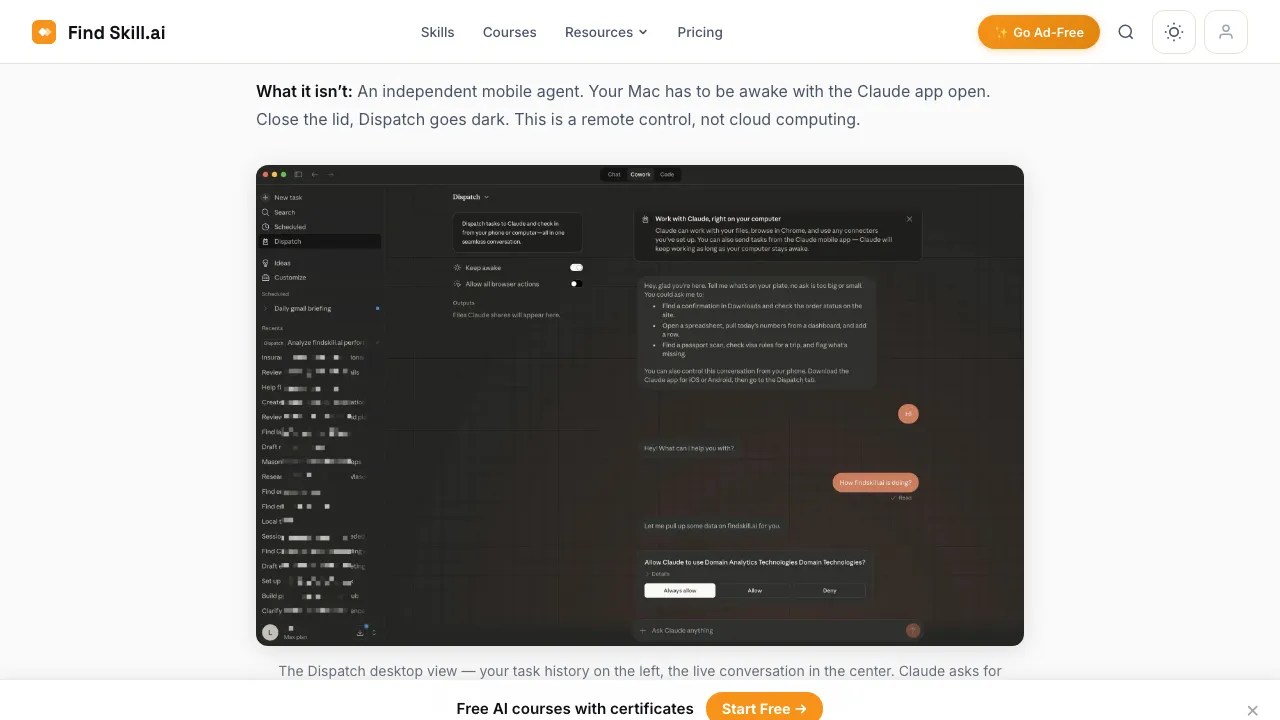
Dispatch が特に役立つシナリオは、PC の前を離れなければならないが、長時間かかる作業を Claude に任せたい場面だ。たとえば、大量のファイル整理、リサーチレポートの生成、プレゼン資料の下書きなど、数十分かかる作業を外出前にスマホから指示しておけば、帰宅時には完了している。
💡 ポイント ― Computer Use との違い
従来の Computer Use は PC 前での「リアルタイム操作」が前提でした。Dispatch は「非同期・遠隔操作」を可能にする拡張機能であり、Computer Use の延長線上に位置します。Dispatch を使うには Computer Use 対応のプランへの加入が必要です。
内部の仕組み — タスクは自動で Claude Code と Cowork に振り分けられる
意外と知られていませんが、Dispatch に投げたタスクは内容によって自動で振り分けられます。開発・コーディング系のタスクは Claude Code で、ドキュメント整理や知識作業系のタスクは Cowork でセッションが起動する仕組みです。ユーザー側は「Dispatch に投げた」としか意識しませんが、デスクトップアプリのサイドバーを見ると、それぞれのツールのセッションとして実行されていることが分かります。
もう1つ押さえておきたいのは「Dispatch の会話は1つの永続スレッドに統合される」という仕様です。公式ドキュメントにも明記されていますが、現時点では新しいスレッドを作ったり複数スレッドを並行管理したりはできません。すべてのタスクが同じ連続スレッドに積まれるため、過去のやり取りの文脈を Claude が引き継いでくれる一方、用途別にスレッドを分けたい人にとっては制約になります。
さらに Dispatch には Claude の Memory(長期記憶)機能が組み合わさります。過去に「このプロジェクトではこのフォルダを使う」「この書式で書く」といった好みを伝えておけば、Dispatch 経由のタスクでも同じルールが引き継がれるため、指示が短くても意図どおり動いてくれる確率が上がります。Memory の内容は Claude の設定画面からいつでも閲覧・編集・削除できます。
Dispatch 以外にも Claude には複数の自律エージェント機能がある。Computer Use・Loop・Channels を含む全機能の違いと使い分けについては「Claude がPCを自動操作する時代|Dispatch・Computer Use・Loop・Channels 全機能解説」で体系的に比較している。
Dispatch のセットアップ手順【2026年最新・図解つき】
事前準備 — アプリのインストールと更新
Dispatch を利用するには、PC・スマホ両方のアプリが最新版である必要がある。以下の手順で準備しよう。
- Claude デスクトップアプリ(PC 側)を最新版に更新する
Mac の場合:Claude アプリ左上メニュー →「アップデートを確認」を実行。Windows の場合も同様にメニューから確認する。バージョンが古いと Dispatch メニューが表示されない。 - Claude モバイルアプリ(スマホ側)を最新版に更新する
App Store または Google Play から「Claude」アプリを最新版に更新する。Dispatch 対応以前のバージョンではペアリング画面が表示されない。 - プランの確認
公式Help CenterではPro / Max向けのベータ機能として案内されている。Dispatchが表示されない場合は、契約プラン・アプリの更新状況・組織の設定を確認する。 - PC のアクセシビリティ設定確認
macOS の場合:「システム設定」→「プライバシーとセキュリティ」→「アクセシビリティ」で Claude アプリに操作許可を付与する。Windows の場合も同様の権限設定が必要になることがある。
公式手順でセットアップする
現行のHelp Centerでは、QRコードを使う手順ではなく、Dispatch画面のセットアップウィザードを使います。
- Claude Desktopを最新版に更新し、PCで起動する。
- Claude DesktopまたはスマホでCoworkを開き、左サイドバーのDispatchを選ぶ。
- Get startedを押し、ファイルへのアクセスとPCを起動状態に保つ設定を確認する。
- Finish setupを押してセットアップを完了し、Dispatch画面からメッセージを送る。
- PCは起動中でClaude Desktopが開いている状態にする。スマホとPCの両方にインターネット接続が必要です。
⚠️ セットアップ時の確認
- 同じClaudeアカウントでログインし、デスクトップアプリとモバイルアプリを最新版にする。
- PCがスリープするとDispatchの実行は止まる。長時間タスクでは電源・スリープ設定を確認する。
- 権限を広く与えすぎず、最初は読み取り専用の小さなタスクでテストする。
初回テスト — 動作確認のおすすめタスク
セットアップ後は、まず軽いタスクで動作確認をしよう。いきなり複雑な作業を任せると、どこでつまずいているか判断しにくい。
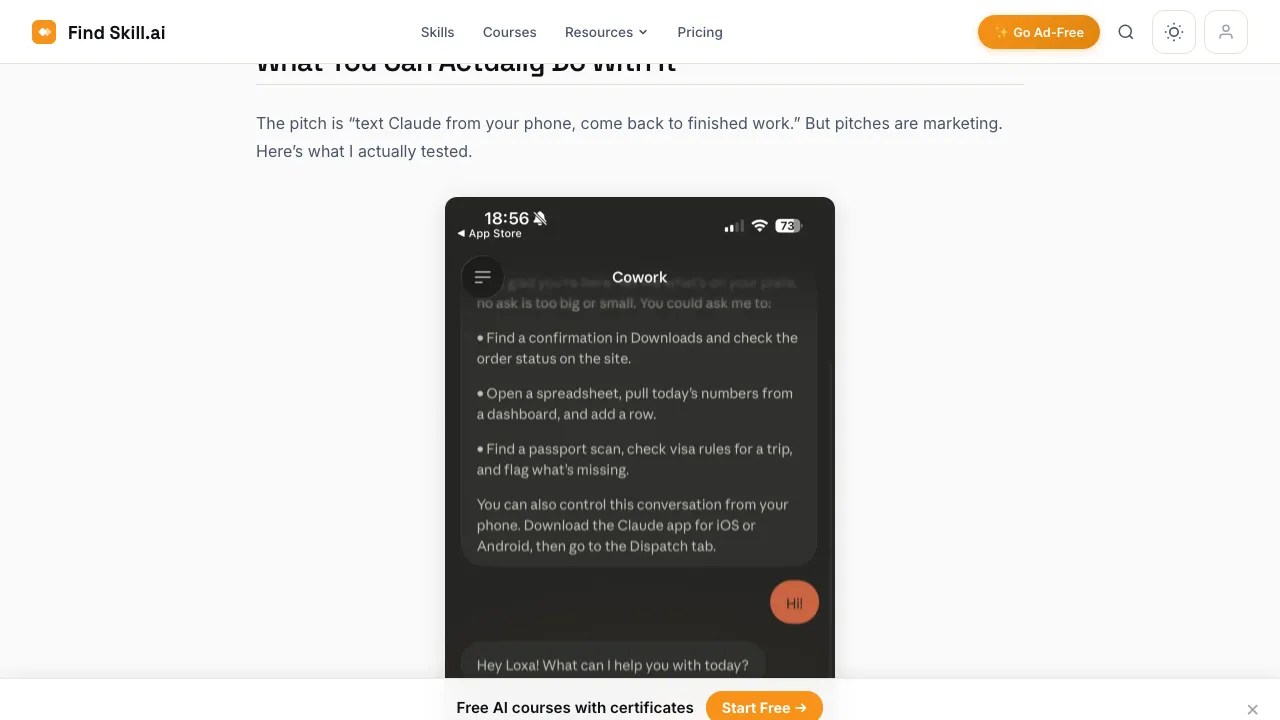
初回テストには以下のようなシンプルなタスクが最適だ:
- 「デスクトップに test.txt というファイルを作って、中に『Hello Dispatch』と書いて」
- 「スクリーンショットを撮って送って」
- 「今開いているブラウザのタブを教えて」
これらのタスクが正常に完了すれば、Dispatch は正しく動作している。スマホに完了通知が届き、結果がテキストや画像で確認できるはずだ。
Dispatch でできること — 活用事例5選【2026年版】
Dispatch は「外出中でも PC を活用できる」という点が最大の強みだ。以下に実用的な活用事例を5つ紹介する。
① ファイルの検索・整理・レポート生成
「ダウンロードフォルダの PDF をプロジェクト別に整理して、ファイル一覧のレポートを作って」といった指示が可能。Claude が Finder や Explorer を操作してファイルを分類・移動し、レポートを生成してスマホに送信する。大量ファイルの整理作業を外出中に済ませられる。
② メール・Slack の情報収集
「今日の未読メールの重要なものだけ要約して」「Slack の #general チャンネルの今週の議論をまとめて」といったリサーチタスクを任せられる。朝の通勤中に前夜の情報収集を Claude に依頼しておけば、オフィス到着時には整理済みのサマリーが手元にある。
③ プレゼン資料・文書の下準備
「明日の会議用に、先週送った資料をもとに PowerPoint のアウトラインを作って」という指示も Dispatch なら可能だ。Claude がファイルを開き、内容を読み込み、新しいドキュメントの骨格を作成する。完全な完成品とはいかないが、帰宅後に仕上げるだけの状態に持ち込める。
④ 朝のルーティン自動化(Scheduled tasks との組み合わせ)
毎朝「今日のニュースをまとめて、カレンダーの予定と合わせてデイリーブリーフィングを作って」と指示しておく使い方も有効です。Cowork には「Scheduled tasks / routines」機能もあり、一度設定すれば毎朝のメール確認や週次メトリクス集計を自動で回せます。Dispatch と組み合わせれば、定期実行の結果をスマホで受け取る流れが作れます。
⑤ 外出中のバックグラウンド作業
「この 50 個の CSV ファイルをマージして分析レポートを Excel で作って」のような時間のかかる作業を外出前に依頼し、外出中に PC で処理させる。帰宅時には完成したファイルが待っている。PC をスリープさせないよう注意が必要だが、長時間処理の自動化に威力を発揮する。
Dispatch が苦手なこと
リアルタイムの判断が必要な作業(「今すぐ返信して」など)、ログイン認証が必要なサービス(2FA 対応のもの)、音声・動画の編集、ゲーム操作など。また現時点ではベータ段階のため、複雑なタスクでの成功率は完全ではない。
👉 Claude Cowork でチーム業務を自動化する方法はこちら
Dispatch が動かないときのエラー対処法【トラブルシューティング】
Dispatch はベータ段階のため、いくつかの既知の不具合が報告されている。代表的なエラーと対処法を以下にまとめた。
① Dispatch メニューが表示されない
⚠️ 症状
- Claude デスクトップアプリのメニューに「Dispatch」の項目がない
- スマホアプリに「Dispatch」タブが表示されない
対処法:
- アプリのバージョンを確認し、最新版に更新する(これが原因の9割)
- 公式Help Centerの対象プラン(Pro / Max)と、組織アカウントの利用設定を確認する
- Claude の設定画面で「ベータ機能」が有効になっているか確認する
- アプリを完全終了(強制終了)して再起動する
- 解決しない場合は Anthropic サポートに問い合わせ、プラン情報とアプリバージョンを伝える
② Dispatchのセットアップに失敗する
⚠️ 症状
- Dispatchがサイドバーに表示されない
- Get started後に設定が完了しない
対処: Claude Desktopとモバイルアプリを最新版に更新し、同じアカウントでログインしているかを確認します。PCが起動中でClaude Desktopが開いていること、ファイルアクセス権限を必要な範囲だけ許可していることも確認してください。改善しなければ両アプリを再起動し、公式Help Centerの現行手順でセットアップをやり直します。
③ タスクが途中で止まる(PC スリープ問題)
Dispatch の長時間タスクで最も多い問題が、PC がスリープモードに入ることによるタスク中断だ。
対処法:
- macOS:「システム設定」→「バッテリー(またはエネルギー節約)」→「ディスプレイをオフにするまでの時間」を「しない」に設定。または
caffeinate -iコマンドをターミナルで実行してスリープを防ぐ - Windows:「設定」→「システム」→「電源とスリープ」→「スリープ」を「なし」に設定
- タスク実行中は電源ケーブルを接続しておく(バッテリー切れによる中断を防ぐ)
- Anthropic は将来的にスリープ中断への対応を検討中とアナウンスしている
④ iOS アプリがフリーズ(GitHub Issue #34059)
⚠️ 既知の不具合
GitHub の Anthropic フィードバックリポジトリ Issue #34059 として報告されている既知の不具合。特定の長文タスク結果を受信した際に iOS アプリがフリーズする問題で、Anthropic は修正パッチを準備中。
暫定対処法:
- iOS アプリを強制終了して再起動する(ホームバーを上スワイプ → Claude を上スワイプ)
- タスク結果が長文になりそうな場合は「200字以内で要約して送って」と制約を付ける
- App Store でアプリの更新を確認する(修正版がリリースされている可能性がある)
⑤ タスクの成功率が低い
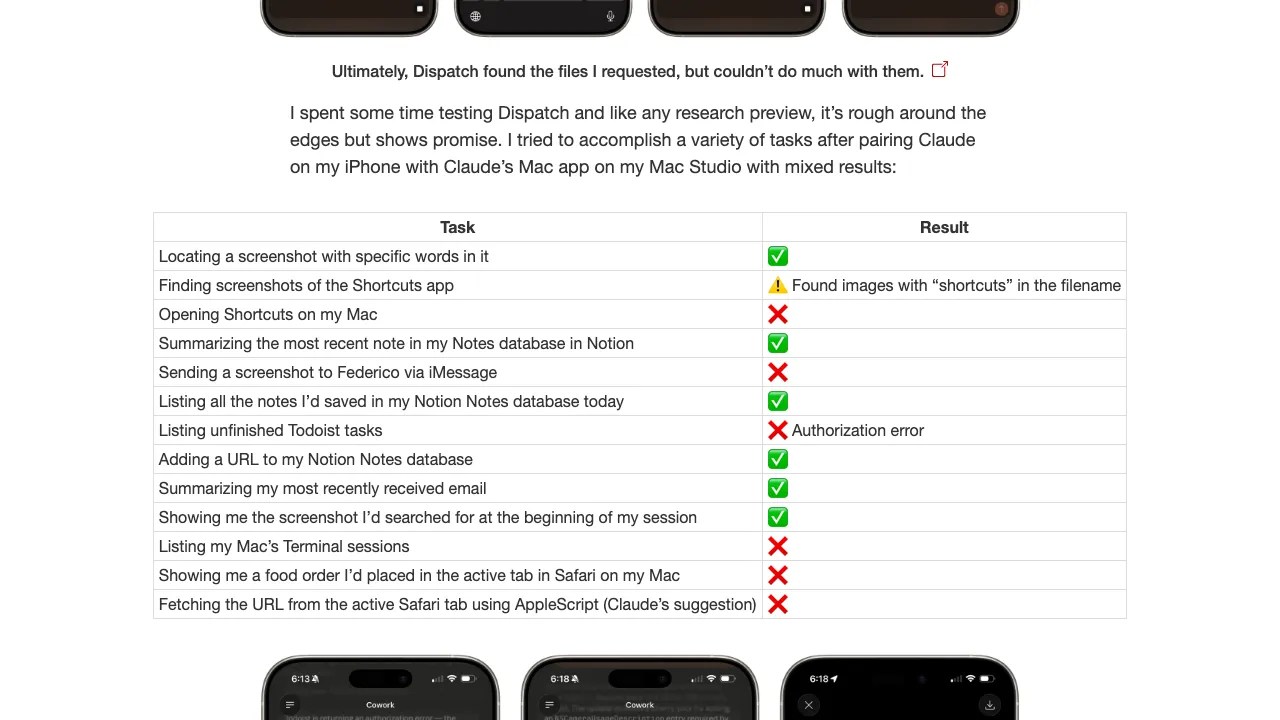
Dispatch はまだベータ段階であり、複雑なタスクでの失敗は珍しくない。成功率を上げるためのコツを以下に示す。
- タスクを細分化する:「資料を整理してレポートを作って発表の準備もして」ではなく、「まず資料をフォルダ別に整理して」→(完了後)「次にファイル一覧をテキストで送って」のように段階的に指示する
- 具体的なパスを指定する:「デスクトップの report フォルダ内の PDF ファイル全部を」のように場所を明確にする
- アプリ名を明示する:「メールを」ではなく「Gmail(Chrome)を開いて」のようにアプリ名を指定する
- 完了条件を伝える:「終わったら『完了』とだけ送って」と明示することで、Claude が不要な追加処理をしにくくなる
Dispatch のセキュリティと注意点
PC を遠隔操作できる機能であるため、セキュリティ面での理解は必須だ。
Anthropic のサンドボックス設計
Dispatch は Anthropic のサーバーを経由してコマンドが伝達される仕組みだ。通信は TLS で暗号化され、Claude が実行できる操作は Claude デスクトップアプリに付与された権限の範囲内に限られる。Anthropic は以下のセキュリティ原則を Dispatch に適用している:
- 最小権限の原則:Claude はユーザーが事前に許可したアクションのみ実行します
- 操作ログの保存:Dispatch で実行したすべての操作は Claude の会話履歴として記録されます
- 確認プロセス:ファイルの削除や重要なシステム変更を伴う操作では、Claude が実行前にユーザーに確認を求める設計になっています(ベータ段階では不完全な場合もあります)
⚠️ 重要な注意点 ― Computer Use は Cowork のサンドボックス外で動く
公式ドキュメントで明記されている重要な仕様として、Computer Use 経由でデスクトップアプリを操作する場合、その処理は Cowork の仮想環境(サンドボックス)の外で実行されます。つまり Excel のスプレッドシート更新や内部ダッシュボードの操作、開発ツールの実行などは、通常の OS プロセスとして動作し、Cowork のコード実行サンドボックスとは分離された権限で動きます。
この仕様は「スマホから投げた Dispatch → デスクトップの Claude → Computer Use → 任意の実アプリ操作」という連鎖を意味します。予期しない指示や悪意のあるコンテンツが混入した場合、ファイルの読み取り・移動・削除や接続先サービスへのアクセスが実際のシステム上で行われ、巻き戻しが難しい結果になる恐れがあります。信頼できる Connector・アプリのみを接続するという原則を忘れないでください。
OpenClaw との比較 — 筆者の実運用での使い分け
Claude Dispatch と同種の機能として、サードパーティ製の「OpenClaw」があります。筆者は両方とも実際に使っていますが、それぞれ得意な場面が明確に違うため、併用しつつ使い分けています。
🔍 筆者の使い分け ― Dispatch vs OpenClaw
- Dispatch を使う場面:外出先でちょっとした調べ物・ファイル確認・簡単な指示を投げるとき。思いついた瞬間にスマホで完結するので、気軽に試せるのが強みです。
- OpenClaw を使う場面:定期実行や、PC での広範囲な作業を組み上げて任せたいとき。スキルの拡張性が高く、決まったワークフローを自動化する用途に向いています。
結論として、よく分かっている人(開発者・パワーユーザー)以外には Dispatch を推奨します。OpenClaw は柔軟な反面、初期設定やセキュリティ管理が自己責任になる箇所が多く、手軽さで言えば Dispatch のほうが明確に上です。
| 比較軸 | Claude Dispatch | OpenClaw |
|---|---|---|
| 提供元 | Anthropic 公式 | オープンソース(サードパーティ) |
| セットアップの手軽さ | 公式のGet started → Finish setupで設定 | CLI インストール・設定ファイル編集が必要 |
| 得意な用途(筆者の体感) | 思いつきの単発タスク・外出先からの軽いリクエスト | 定期実行・PC 内の広範な作業の自動化 |
| セキュリティ | サンドボックス+確認ダイアログ(公式が統制) | 自己責任(プロンプトインジェクション等の報告あり) |
| おすすめユーザー | 一般ユーザー全般(導入ハードルが低い) | 開発者・パワーユーザー(拡張性を求める人) |
出典:筆者の実運用比較(2026年3月〜4月)+ 各プロダクトの公式ドキュメント
日常的なセキュリティのチェックポイント
⚠️ Dispatch 利用時の注意事項
- スマホを紛失した場合は即座に Claude アカウントのパスワードを変更し、アクティブセッションをすべて終了する
- 共用 PC では Dispatch のペアリングを使用しない
- パスワードマネージャー、銀行アプリ、個人の認証情報にアクセスするタスクは指示しない
- Dispatch の使用ログを定期的に確認し、意図しない操作がないかチェックする
- 職場の PC で使用する場合は IT 部門のポリシーを確認する
Dispatchの料金と対応プラン【2026年8月時点】
Dispatch自体の追加料金はありません。Anthropicの現行Help Centerでは、DispatchはPro / MaxのCoworkベータとして案内されています。Free、Team、Enterpriseの利用可否はこの公式ページで明記されていないため、契約前に最新のClaude料金ページと組織管理者の設定を確認してください。
| プラン | Dispatch | 確認ポイント |
|---|---|---|
| Pro | ベータ対象 | 最新のClaude Desktopとモバイルアプリが必要 |
| Max | ベータ対象 | PC起動中・Claude Desktop起動中が必要 |
料金や対象範囲は変わり得るため、Claude公式料金ページとDispatch公式ヘルプを確認してください。
筆者の1週間レビュー — 実運用で分かったことと運用面のリアル
ここまでは機能解説とトラブルシューティングを中心に書いてきましたが、筆者自身がリリース当日から約1週間使ってみた体感を、正直に残しておきます。スペック表や公式ドキュメントだけでは見えない「実際のところ」が知りたい方向けのセクションです。
最初に投げたのはシンプルな調べ物 — そこは問題なく成功
筆者が最初に Dispatch に投げたのは、深く考えずに選んだ単純な調べ物タスクでした。デスクトップ PC の前に座らず、スマホから普段の Claude と同じ感覚でプロンプトを送るだけで、難なく結果が返ってきました。体感速度も、普段 PC でやり取りするときとほとんど変わりません。「外出先から投げているのにレスポンスが遅くて使い物にならない」という心配は杞憂でした。
1週間使って一番便利だった瞬間
実運用で一番「これは便利だ」と感じたのは、外出中にちょっとしたタスクを投げっぱなしにしておき、後で結果を確認するというシンプルな使い方です。PC の前に戻る必要がなく、移動中やちょっとした待ち時間に「これ調べといて」と投げておけば、自分が別のことをしている間に結果が返ってきます。大量タスクの一括処理というより、思いつきの軽作業をスマホ1台で完結できる点が地味に効いてきました。
正直な本音 — まだ業務フローには組み込んでいない
一方で、現時点では Dispatch を業務フローには組み込んでいません。面白い可能性はあるのですが、ベータ段階ならではの不安定さや、PC を常時起動しておく必要があるなどの運用面の前提条件があり、「これに依存して日々の業務を回す」段階ではないと感じています。軽く試すには最高、業務のクリティカルパスに置くにはまだ早い、というのが1週間使った後の率直な評価です。
PC を24時間起動する前提の現実 — 電気代・発熱の話
運用面で多くの人が気になるであろう、PC を入れっぱなしにする問題について。筆者の環境では、もともと Dispatch 以外の用途で 24 時間起動している PC があるため、Dispatch のために改めて電源を入れっぱなしにする負担はありません。ただ、夏場の電気代と発熱は正直気になります。ファンの動作音自体はそれほど気にならないものの、PC を1台常時 ON にしておく環境コストは、Dispatch を本格運用するなら織り込んでおいたほうがいいでしょう。
出先で確実に使うためのフォールバック — 自宅 VPN 接続
「外出先で Dispatch を使いたいのに PC 側が落ちていた」「ネット接続が切れていた」という事故を防ぐために、筆者は最悪の場合は自宅に VPN 接続して PC をリモートで起こしたり状態を確認したりする運用を併用しています。Dispatch 単体に頼り切ると「スマホから見えているけど実は繋がっていない」という微妙な状況でハマることがあるため、VPN + リモートデスクトップをバックアップとして用意しておくと安心です。
macOS 主利用の環境では大きな不具合には遭遇せず
筆者は主に macOS 環境で Dispatch を使っており、この1週間ではフリーズやクラッシュといった重大な不具合には遭遇していません。GitHub Issue #34059 として報告されている iOS アプリの無限スピナー問題も、筆者の使い方では発生しませんでした。ネット上では不安定だという声もありますが、環境・使い方・組み合わせ次第で体感が大きく変わる機能だと捉えておくと期待値の調整がしやすいと思います。
よくある質問(FAQ)
Q1. Dispatch は Windows でも使えますか?
はい。公式Help Centerではデスクトップ側としてmacOS、Windows x64、Linux、モバイル側としてClaudeアプリが案内されています。利用できるOSやアプリ要件は変わる可能性があるため、最新の公式ヘルプを確認してください。
Q2. Android スマホでも使えますか?
はい。iOS・Android の両方に対応しています。ただし、iOS アプリで報告されている GitHub Issue #34059(長文受信時のフリーズ)と同様の問題が Android でも発生する可能性があります。アプリを最新版に保ち、問題が発生した場合は強制終了・再起動を試みてください。
Q3. PC がスリープしていても Dispatch は動きますか?
Dispatchのタスクはデスクトップ上で実行されるため、PCがスリープすると継続できません。長時間タスクでは、PCの電源・スリープ設定を確認し、作業中はClaude Desktopを開いたままにしてください。
Q4. 複数の PC をペアリングできますか?
公式Help Centerの現行手順では、複数PCの同時利用については説明されていません。別のPCで使う場合は、Dispatch画面に表示されるセットアップ状態と、Claude Desktopが開いているかを確認してください。
Q5. Dispatch でのやり取りは保存されますか?
会話やタスクの履歴はClaude上で確認できます。Coworkはクラウド上のセッションとして動作し、ローカルファイルやアプリへのアクセスはデスクトップ側の権限を介して行われます。機密情報を扱う場合は、アクセス範囲を絞り、実行結果を確認してください。
Q6. Dispatch と Claude Code の違いは何ですか?
Claude Code は開発者向けの CLI・Web・デスクトップアプリで、コーディング作業に特化しています。Dispatch はエンドユーザー向けで、スマホからの遠隔 PC 操作全般(ファイル管理・メール・ブラウザ操作など)に対応しています。両者を組み合わせて使うことも可能です。
👉 Claude Code(CLI・Web・デスクトップ)の違いはこちら
Q7. Dispatch はいつ正式リリースになりますか?
2026年8月17日時点ではベータ段階です。Anthropic は正式リリースの具体的な日程を発表していません。ベータ中は機能の変更・削除が行われる可能性があります。最新情報は Anthropic の公式ブログや Claude のリリースノートで確認してください。
Q8. タスクが完了したらスマホにプッシュ通知は届きますか?
Anthropic の公式ドキュメントには「タスクが完了した、または Claude が承認を必要としているときにスマホへプッシュ通知を送る」と明記されています。仕様上はスマホに通知が届く設計です。
一方で、筆者は macOS + Dispatch を中心に運用してきたため、iOS/Android スマホ側での通知挙動を詳細に検証できていません。OS のフォアグラウンド状態やアプリ通知権限、Do Not Disturb 設定などの組み合わせによっては通知が見づらいケースも考えられるため、「届かない」と感じたらまずスマホアプリの通知権限を確認することをおすすめします。
Q9. Team / Enterprise プランでも Dispatch は使えますか?
現行の公式Help CenterはPro / Max向けのベータ機能として説明しており、Team / Enterpriseの利用可否はこのページでは確認できません。組織プランで使えるかは、管理者またはAnthropicの担当窓口に確認してください。
Q10. 実行中のタスクを途中でキャンセルできますか?
実行中のタスクは、PC 側の Claude デスクトップアプリでセッションを停止することで中断できます。スマホから「キャンセル」や「やめて」と指示を送る方法も効く場合がありますが、確実なのは PC 側で該当セッション(Cowork または Claude Code)を止めることです。なお、Dispatch は1つの永続スレッドに統合される仕様のため、キャンセルしても会話自体は残り、次の指示は同じスレッドに追記されます。
Q11. スマホから受け取った成果物ファイルはどう取り出せばいいですか?
Dispatch では、生成された成果物は基本的に PC 側のファイルシステムに保存されます。スマホ側から直接ダウンロードする UI は現時点では限定的なため、ワークスペースのフォルダを Google Drive 等のクラウドストレージと同期させておくのが定番のワークアラウンドです。PC 側でファイルが生成されると、そのまま Drive 経由でスマホにも反映され、外出先から参照・共有できるようになります。
Q12. Claude Code の Dispatch(Telegram 経由)と Cowork の Dispatch は同じものですか?
別物です。混同されがちですが整理すると:
- Cowork Dispatch(本記事で解説している機能):Anthropic 公式。Claude モバイルアプリと Claude デスクトップアプリをペアリングし、Cowork / Claude Code のセッションを遠隔操作する機能
- Claude Code Dispatch:Telegram などのメッセージングアプリから自分のローカル Claude Code インスタンスを操作するためのリレー層。サードパーティ実装が中心で、公式 Dispatch とは別物
検索結果で両方が同じページに並ぶことがありますが、用途・実装・提供元が異なるので注意してください。
Q13. Dispatch を無効化・アンペアリングするには?
スマホ/PC 双方のアプリ内の Dispatch 設定画面から、ペアリング済みデバイスを個別に解除できます。完全に機能を止めたい場合は、デスクトップ側で Dispatch のトグルをオフにするか、Cowork の設定から該当接続を削除してください。セキュリティ上の緊急事態(スマホ紛失など)では、Claude アカウントのパスワード変更 + アクティブセッション全終了を併用するのが確実です。
まとめ
筆者の結論 — 面白い可能性はあるが、手放しにはおすすめしにくい段階
スマホからデスクトップへタスクを送れる便利さはありますが、実行中はPCとClaude Desktopを起動しておく必要があります。まずは読み取り中心の小さなタスクから試し、ファイル権限・コネクタ・Computer Useの範囲を確認してから利用範囲を広げるのがおすすめです。
本記事では Claude Dispatch の全体像から設定手順・活用事例・エラー対処法・セキュリティまで網羅的に解説した。重要なポイントをまとめると:
- Dispatch とは:スマホから Claude 経由で PC を遠隔操作できる機能(2026年7月7日リリース、ベータ)
- 対応プラン:公式Help CenterではPro / Max向けのベータ機能として案内
- セットアップ:Dispatch画面のGet startedから権限とPCの稼働設定を確認し、Finish setupで完了
- 主な活用シーン:ファイル整理、情報収集、文書下準備、朝のルーティン自動化、バックグラウンド長時間タスク
- 注意点:PC スリープによるタスク中断、iOS フリーズ(Issue #34059)などの既知不具合あり。セキュリティ設定の確認も忘れずに
Dispatch は現時点では発展途上だが、今後の正式リリースに向けて急速に改善が進むと予想される。早期に使いこなしておくことで、AI による業務自動化の波に乗り遅れないようにしよう。
👉 チームで Claude を活用するなら Claude Cowork の記事もあわせて読もう
👉 Max プランへのアップグレードを検討している方はこちらの詳細レビューへ


著者
krona23
IT業界20年以上の実務経験を持ち、日本国内有数のPVを誇る大規模Webサービスで事業部長・CTOを複数社で歴任。Windows/iOS/Android/Webと技術の変遷を経験し、現在はAIネイティブへの変革に注力。DevGENTでは、AIコードエディタ・自動化ツール・LLMの実践的な使い方を日英西3言語で発信中。
📚 あわせて読みたい



コメントを残す