![15 Claude Code Productivity Tips That Transform Your Daily Workflow [2026]](https://devgent.org/wp-content/uploads/2026/03/claude-code-efficiency-eyecatch.webp)
📅 最終更新:2026年6月
📑目次
- Claude Code おすすめ 設定 — 15の効率化テクニック早見表
- 設定ファイルの場所 — まず知っておくべきこと
- テクニック 1 — CLAUDE.md でプロジェクトルールを永続化する ⭐ 基本
- テクニック 2 — Permission で安全な自動許可を設定する ⭐ 基本
- テクニック 3 — Hook で品質チェックを自動化する ⭐⭐ 中級
- テクニック 4 — Plan モードで設計から始める ⭐ 基本
- テクニック 5 — Fork / Rewind で安全に試行錯誤する ⭐ 基本
- テクニック 6 — /compact と /context でコンテキストを管理する ⭐ 基本
- テクニック 7 — サブエージェントで並列に調査する ⭐⭐ 中級
- テクニック 8 — Custom Command で定型作業を一発実行する ⭐⭐ 中級
- テクニック 9 — Custom Skill で複雑な手順を自動化する ⭐⭐ 中級
- テクニック 10 — モデル切り替えでコスト最適化する ⭐ 基本
- テクニック 11 — セッション管理で作業を中断・再開する ⭐ 基本
- テクニック 12 — @ 参照でファイルを素早く共有する ⭐ 基本
- テクニック 13 — Worktree で安全に実験する ⭐⭐⭐ 上級
- テクニック 14 — ヘッドレスモードで CI/CD に組み込む ⭐⭐⭐ 上級
- テクニック 15 — /batch で大規模リファクタリングする ⭐⭐⭐ 上級
- エディタ + CLI エージェントの組み合わせ運用 — 筆者の実例
- ボーナス — 知っておくと便利な小技集
- 15 テクニック導入順序のロードマップ — どこから始めるか
- よくある質問 — Claude Code の効率化について
- 関連記事
- まとめ
Claude Code はどんどん機能が追加されていて、何がどういうケースに効果的なのか把握が難しくなってきています。筆者自身もその問題を感じていたため、「悩み」に対応する形で Claude Code 効率化 テクニックをまとめました。
「毎回同じ説明をする」「許可の連打で作業が止まる」「コンテキストがすぐ溢れる」——こうした悩みは、適切な設定を取り入れるだけで劇的に改善できます。本記事では 15のテクニック を、設定ファイルの場所・具体的なコード例とともに解説。まずは CLAUDE.md から始めて Skills を使いこなすところまで目指すのがおすすめです。難しいと感じたら AI と会話しながら設定を作成していくのも効果的です。
🏆 この記事の独自性
英語圏の競合記事は 2〜5 個の Tip にとどまる薄い構成 がほとんどで、実物の CLAUDE.md も、実コスト数値も、失敗談もありません。本記事は Max 20x プラン $200/月・1 日 6 時間以上 Claude Code を使う筆者の実運用 をベースに、15 テクニックを「解決する悩み」「所要時間」「筆者の体感」つきで解説します。
筆者自身、Devin Desktop(旧Windsurf) のエージェントが優れていた時期はそちらを主力にしていましたが、精度面で Claude Code が上回ったタイミングで乗り換え、以降は開発作業で「数ヶ月かかっていた案件が数週間で片付く」レベルの生産性向上を実感しています。本記事はその運用ノウハウを凝縮したものです。
姉妹記事 Claude Code セキュリティ設定ガイド と合わせて読むと、安全性と効率性を両立した運用が可能になります。
📊 本記事の評価軸
- 解決する悩み — 各テクニックが実際にどんな不満を解消するかを明示
- 所要時間 — 導入・設定にかかるおおよその時間
- 効果レベル — ⭐ 基本 / ⭐⭐ 中級 / ⭐⭐⭐ 上級
- 筆者調べの体感 — 実際に運用してどれくらい速くなったか
Claude Code おすすめ 設定 — 15の効率化テクニック早見表
| # | 解決する悩み | テクニック | 効果レベル |
|---|---|---|---|
| 1 | 毎回同じルールを説明するのが面倒 | CLAUDE.md でルールを永続化 | ⭐ 基本 |
| 2 | 毎回許可を求められて作業が止まる | Permission で自動許可を設定 | ⭐ 基本 |
| 3 | lint/format を毎回手動で実行している | Hook で品質チェックを自動化 | ⭐⭐ 中級 |
| 4 | いきなりコードを書き始めて手戻りが発生 | Plan モードで設計から始める | ⭐ 基本 |
| 5 | 失敗したら最初からやり直し | Fork / Rewind で試行錯誤する | ⭐ 基本 |
| 6 | 長い会話でコンテキストがすぐ溢れる | /compact でコンテキストを節約 | ⭐ 基本 |
| 7 | 大きなコードベースの調査に時間がかかる | サブエージェントで並列調査 | ⭐⭐ 中級 |
| 8 | 毎回同じプロンプトを入力している | Custom Command で定型作業を一発実行 | ⭐⭐ 中級 |
| 9 | 作業手順を毎回指示するのが面倒 | Custom Skill で複雑な手順を自動化 | ⭐⭐ 中級 |
| 10 | Opus は高品質だがコストが高い | モデル切り替えでコスト最適化 | ⭐ 基本 |
| 11 | 前回の作業を続けたいのに最初から | セッション管理で作業を中断・再開 | ⭐ 基本 |
| 12 | ファイルパスを毎回入力するのが面倒 | @ 参照でファイルを素早く共有 | ⭐ 基本 |
| 13 | 実験的な変更でメインブランチを汚したくない | Worktree で安全に実験する | ⭐⭐⭐ 上級 |
| 14 | 手動でしか使えない | ヘッドレスモードで CI/CD に組み込む | ⭐⭐⭐ 上級 |
| 15 | 数十ファイルの一括変更が大変 | /batch で大規模リファクタリング | ⭐⭐⭐ 上級 |
設定ファイルの場所 — まず知っておくべきこと
Claude Code おすすめ 設定を適用するには、設定ファイルの場所と役割を把握しておく必要があります。
| ファイルパス | 役割 |
|---|---|
~/.claude/settings.json |
ユーザー設定(全プロジェクト共通) |
<project>/.claude/settings.json |
プロジェクト設定(Git にコミット、チームで共有) |
<project>/.claude/settings.local.json |
ローカル設定(.gitignore 対象、個人用) |
<project>/CLAUDE.md |
プロジェクトの AI 向け指示書 |
~/.claude/CLAUDE.md |
ユーザー共通の AI 向け指示書 |
<project>/.claude/commands/<name>.md |
カスタムコマンド |
<project>/.claude/skills/<name>/SKILL.md |
カスタムスキル |
<project>/.claude/agents/<name>.md |
カスタムサブエージェント |
~/.claude/keybindings.json |
キーバインド設定 |
テクニック 1 — CLAUDE.md でプロジェクトルールを永続化する ⭐ 基本
Claude Code おすすめ 設定の中でも最も基本的かつ効果が大きいのが CLAUDE.md です。
📁 作成/編集するファイル: <project>/CLAUDE.md または <project>/.claude/CLAUDE.md
毎回「テストは Jest で書いて」「コミットメッセージは英語で」と指示するのは非効率です。CLAUDE.md にルールを書いておけば、セッション開始時に自動で読み込まれ、毎回の指示が不要になります。
CLAUDE.md の階層と読み込み順
| 階層 | パス | スコープ |
|---|---|---|
| マネージドポリシー | /Library/Application Support/ClaudeCode/CLAUDE.md(macOS) |
組織全体 |
| ユーザー | ~/.claude/CLAUDE.md |
個人の全プロジェクト共通 |
| プロジェクト | ./CLAUDE.md または ./.claude/CLAUDE.md |
プロジェクト固有 |
| サブディレクトリ | ./src/CLAUDE.md 等 |
そのディレクトリのファイル読み込み時に遅延読み込み |
| モジュラールール | .claude/rules/*.md |
paths: フロントマターでスコープ指定可能 |
効果的な CLAUDE.md の書き方
- ベースは 200 行程度を目安に — コンテキストを圧迫しないための目安。これを超える場合は
.claude/rules/や Skill に分割する(筆者も日常的に数百行規模の CLAUDE.md を運用しているが、常に読ませるベース部分は切り詰めて、詳細はモジュラールールや Skill に逃している) - コーディング規約、テスト方針、コミットメッセージ規約などを記載
@path/to/fileで外部ファイルをインポート可能(最大5ホップ)- 専門的な指示は
.claude/rules/に分離し、paths:で対象ファイルを限定する
/init で自動生成する
claude /init を実行すると、Claude がコードベースを分析して CLAUDE.md のテンプレートを自動生成してくれます。Claude が読みに行くのは主に以下の情報です。
package.json/pyproject.toml/Cargo.toml等 — 依存関係・スクリプトからプロジェクトの言語とフレームワークを特定- 主要ディレクトリ構造(
src/,tests/,docs/など)— アーキテクチャの概観を把握 - テストフレームワーク(Jest / Vitest / PyTest 等の設定ファイル)
- Lint / Format ツール(
.eslintrc,ruff.toml,rustfmt.tomlなど) - 既存の
README.md/CONTRIBUTING.md— プロジェクトの文化的ルールを抽出
これらの情報をもとに、プロジェクト概要 / 使用技術 / ビルドコマンド / テストコマンド / コーディング規約などのセクション構成を持つ CLAUDE.md が生成されます。生成後に自分で編集・カスタマイズしましょう。
# プロジェクトルートで実行
claude /init

# 生成された CLAUDE.md を確認・編集
cat CLAUDE.md
他ツールの類似機能との比較
Cursor・Windsurf・Copilot にも同系統のプロジェクトルール機構があります。乗り換え検討時の参考にしてください。
| ツール | ファイル | 特徴 |
|---|---|---|
| Claude Code | CLAUDE.md + .claude/rules/*.md |
階層読み込み + paths: スコープ + @import + サブディレクトリ遅延読み込み |
| Cursor | .cursor/rules/*.mdc(旧 .cursorrules) |
glob パターンでファイル種別ごとにルール適用、手動/自動トリガー選択可 |
| Windsurf | .windsurf/rules/*.md |
Cursor 同等の機構を後追い実装、global_rules.md でユーザー全体にも設定可 |
| GitHub Copilot | .github/copilot-instructions.md |
1 ファイル限定、スコープ制御やインポートなし。構造化は弱め |
筆者の実感では、階層読み込みと paths: スコープを備えている Claude Code の CLAUDE.md がもっとも柔軟で、大規模プロジェクトでも肥大化を避けやすい設計になっています。
CLAUDE.md は Git にコミットすべきか
結論: コミット推奨です。CLAUDE.md はチームで共有する資産として扱ったほうが効果が高まります。
✅ コミット対象
- プロジェクトルート
CLAUDE.md .claude/rules/*.md(チーム共通のモジュラールール).claude/commands/*.md・.claude/skills/*/SKILL.md(共有資産).claude/settings.json(チーム標準の Permission / Hook 設定)
🚫 .gitignore 対象
- 個人 API キーや認証情報
.claude/settings.local.json(個人固有のローカル設定)- 個人用の
~/.claude/CLAUDE.md(もともとリポジトリ外) - Auto Memory の中身(個人のセッション学習)
CLAUDE.md 育成のアンチパターン
筆者は普段から CLAUDE.md を数百行規模で運用していますが、放置すると必ず肥大化します。以下のアンチパターンに注意してください。
⚠️ よくある失敗パターン
- 初回
/initのまま放置 — テンプレートだけが残り、実際のルールが育たない - 200 行を超えた肥大化 — コンテキストを圧迫するうえ、重要な指示が埋もれて Claude が参照しなくなる
- コーディング規約とセッション学習が混在 — 永続ルールと一時的な気付きが同じファイルに詰まり、見通しが悪くなる
- 「必ず○○すること」ばかりの禁止事項リスト — CLAUDE.md に書いても Claude が必ずしも参照するとは限らない。重要な制約は
.claude/rules/に分けてpaths:でスコープ指定するほうが効く
💡 筆者の運用
作業を続けていると CLAUDE.md は数百行まで自然に育ちます。筆者は肥大化を感じたら .claude/rules/ に分割したり、特定の作業フロー専用であれば Skill 化して「必要な時だけ読ませる」ようにしています。CLAUDE.md は「常に読まれるもの」「必要なときだけ読むもの」を分ける発想で整理するのがコツです。当初は「日本語で回答してください」といった指示も CLAUDE.md に書いていましたが、現在は CLAUDE.md 自体を日本語で書けば Claude が日本語で応答してくれるため、その手の指示はほぼ削っています。
💡 筆者調べ: CLAUDE.md を整備してから、セッション開始時の「このプロジェクトは○○で〜」という説明が完全にゼロになりました。体感で 1 日あたり 10〜15 分の節約です。
Auto Memory — Claude に覚えさせる
/memory で Auto Memory を有効化すると、Claude がセッション間で情報を記憶します。「これ覚えて」と言うだけで保存されるので、毎回の説明が不要になります。
- 保存先:
~/.claude/projects/<project>/memory/MEMORY.md - 先頭200行がセッション開始時に読み込まれる
- プロジェクト固有の記憶として活用可能
テクニック 2 — Permission で安全な自動許可を設定する ⭐ 基本
📁 編集するファイル: ~/.claude/settings.json または <project>/.claude/settings.json
テスト実行や lint、git status のような安全なコマンドを実行するたびに「Allow?」と聞かれるのは、作業のフローを大きく妨げます。安全なコマンドは事前に許可しておきましょう。
💡 筆者の運用ライン
筆者は ls・cat・git status など読み取り専用コマンドは基本的にすべて allow しています。書き込みを伴うコマンドは状況判断が必要なので allow に入れず、deny ルールで危険なもの(rm -rf、強制 push 系)を先にブロックしてから必要に応じて Shift+Tab で自動承認モードに切り替える運用です。これで「毎回 Enter を押すだけの作業」がほぼ消えました。
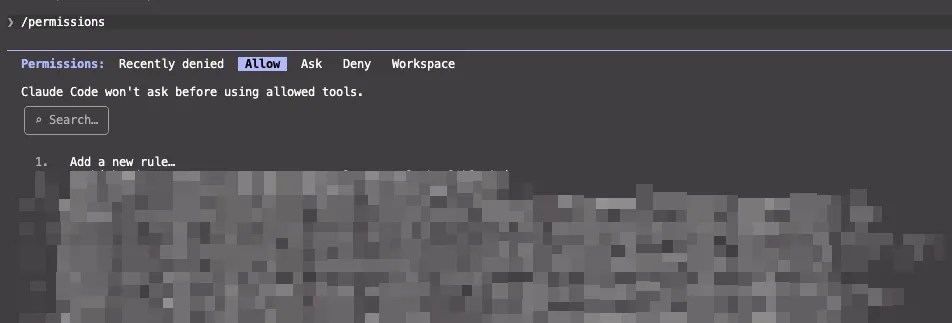
おすすめの自動許可設定
{
  "permissions": {
    "allow": [
      "Bash(npm run lint)",
      "Bash(npm run test *)",
      "Bash(npm run build)",
      "Bash(npx tsc --noEmit)",
      "Bash(git status)",
      "Bash(git diff *)",
      "Bash(git log *)",
      "Bash(git branch *)",
      "Bash(ls *)"
    ]
  }
}
💡 ポイント
- パターンは glob 記法:
*で引数部分をワイルドカードマッチ denyルールがallowより常に優先される(安全側にフェイルオーバー)- セキュリティの詳細は Claude Code セキュリティ設定ガイド を参照
Permission モードの切り替え
Shift+Tab で permission mode を順番に切り替えられます。公式には主に以下のモードが用意されています。
- 通常モード(default) — 毎回個別に許可を確認するデフォルト動作
acceptEdits— ファイル編集系(Edit / Write 等)のみ自動許可。Bash などは引き続き確認される、信頼できる編集タスク向けの中間モードplan— 読み取り専用で分析に集中するモード(テクニック 4 参照)bypassPermissions— すべての許可確認をスキップする強力モード。検証済みの自動化フローや CI 用途など、リスクを理解した上でのみ使用する
「自動承認 = 何でも許可」ではなく、acceptEdits と bypassPermissions は別物である点に注意してください。日常作業では acceptEdits 程度にとどめ、bypassPermissions は用途を絞ることで事故を防げます。
テクニック 3 — Hook で品質チェックを自動化する ⭐⭐ 中級
📁 編集するファイル: settings.json(hooks キー)+ .claude/hooks/ にスクリプトを配置
ファイル編集のたびに「lint して」と指示するのは非効率です。Hook を設定すれば、ファイル編集の直後に自動で lint/format が実行されます。
編集後に自動 lint する設定例
{
  "hooks": {
    "PostToolUse": [
      {
        "matcher": "Edit|Write",
        "hooks": [
          {
            "type": "command",
            "command": "npx eslint --fix "$TOOL_INPUT_FILE" 2>/dev/null || true",
            "timeout": 30
          }
        ]
      }
    ]
  }
}
主なフックイベント
| イベント | タイミング | 用途 |
|---|---|---|
PreToolUse |
ツール実行前 | 入力の検証・変更・ブロック |
PostToolUse |
ツール成功後 | lint、format、テスト実行 |
UserPromptSubmit |
ユーザー入力時 | テンプレート展開やフィルタリング |
Notification |
デスクトップ通知 | 長い処理の完了通知 |
SessionStart |
セッション開始時 | 環境チェックや初期設定 |
このほかにも多数のライフサイクルイベントに対応しています。最新の一覧と詳細は Anthropic 公式の Hooks ドキュメント を参照してください。
フックの4つのタイプ
① command
シェルスクリプト実行。最も一般的なタイプ。lint や format の自動実行に最適。
② http
外部 URL に POST。Slack 通知やログ収集などの外部連携に使用。
③ prompt
LLM に単発で評価させる。コードレビューやバリデーションに活用。
④ agent
サブエージェントを起動。複雑な検証や複数ステップの処理に対応。
自動化をさらに強化したい場合は、Claude Hooks 活用ガイドもあわせてご覧ください。Hook を使えば、ファイル編集後の自動フォーマットやセキュリティチェックを確実に実行できます。
テクニック 4 — Plan モードで設計から始める ⭐ 基本
📁 操作: Shift+Tab で切り替え、または /plan、または claude --permission-mode plan
大きなタスクでいきなりコードを書き始めると、手戻りが発生しやすくなります。Plan モードは読み取り専用で、コードベースを分析してプランを作成するためのモードです。
💡 筆者の運用
筆者の経験則として、いきなり実装から入ると手戻りが発生する確率が目に見えて上がります。特に複数ファイルにまたがる変更や、既存アーキテクチャを触る作業では、Plan モードで一度プランを吐かせて読み、気になる部分を調整してから通常モードで実行する流れを徹底しています。結果として、実装後の「やっぱり別アプローチに作り直し」がほぼなくなりました。
Plan モードの使い方
- Shift+Tab を2回押して Plan モードに切り替え
- 「認証機能をリファクタリングしたい」等の大きなタスクを入力
- Claude が主に読み取り系ツール(
Read/Grep/Globなど)でコードを分析し、必要に応じて質問を挟みつつ実装プランを提示 - プランを確認・修正後、通常モードに戻して実行
プランの編集
Ctrl+G でプランを外部エディタ(VS Code など)で開いて直接編集できます。修正したプランに基づいて Claude が実装を進めます。
Plan モードのメリット
① トークン節約
読み取りのみなので、通常モードの約半分のトークン消費。
② 調査に最適
不慣れなコードベースの構造把握にぴったり。
③ チームレビュー
プランをレビューしてから実装に進める運用が可能。
テクニック 5 — Fork / Rewind で安全に試行錯誤する ⭐ 基本
📁 操作: Esc を2回押す(Rewind)、/fork(Fork)
Claude が間違った方向に進んだとき、すべてを捨てて最初からやり直す必要はありません。会話を分岐したり巻き戻したりして、別のアプローチを試せます。
Rewind — 会話を巻き戻す
- Esc を2回押すと、過去の任意のメッセージまで巻き戻せる
- コードの変更も一緒に巻き戻される
- 「この方向は違った」と思ったらすぐに Esc Esc
Fork — 会話を分岐する
/fork [名前]で現在の会話を分岐- 元の会話はそのまま残り、フォーク先で別のアプローチを試せる
claude --continue --fork-sessionで CLI からもフォーク可能/resumeのセッション一覧でフォーク元にグループ表示される
VS Code での操作
VS Code では、メッセージにホバーすると「Fork conversation from here」「Rewind code to here」が表示されます。GUI で直感的に分岐・巻き戻しができるので、試行錯誤がさらに楽になります。VS Code 以外にも Cursor や Zed など Claude Code と相性の良いエディタは複数あるので、AIエディタ おすすめ比較も参考にしてほしい。
テクニック 6 — /compact と /context でコンテキストを管理する ⭐ 基本
📁 操作: /compact [フォーカス]、/context、/cost
長い会話でコンテキストが溢れると、Claude の応答品質が低下します。定期的に圧縮し、重要な情報だけを残すことが大切です。
/compact — 会話を圧縮する
/compactで会話全体を要約して圧縮/compact 認証機能に集中のようにフォーカスを指定可能- CLAUDE.md の内容は圧縮後も再読み込みされる(失われない)
- 自動圧縮: コンテキストの95%使用時に自動実行(
CLAUDE_AUTOCOMPACT_PCT_OVERRIDEで調整可能)
💡 筆者の運用
筆者は自動圧縮を有効化したままなので、/compact を手動で叩くことは最近ほとんどありません。特に Opus 4.8 の 1M コンテキストが使えるようになってから圧縮頻度は目に見えて下がり、1 セッションを長く保てるようになりました。以前は「そろそろ重いな」と感じたら手動でフォーカス付き /compact を叩いていましたが、今は大半を自動任せで問題ありません。
/context — コンテキスト使用量を可視化
- カラーグリッドで現在の使用量を表示
- 何がコンテキストを圧迫しているか一目でわかる
- 最適化の提案も表示される
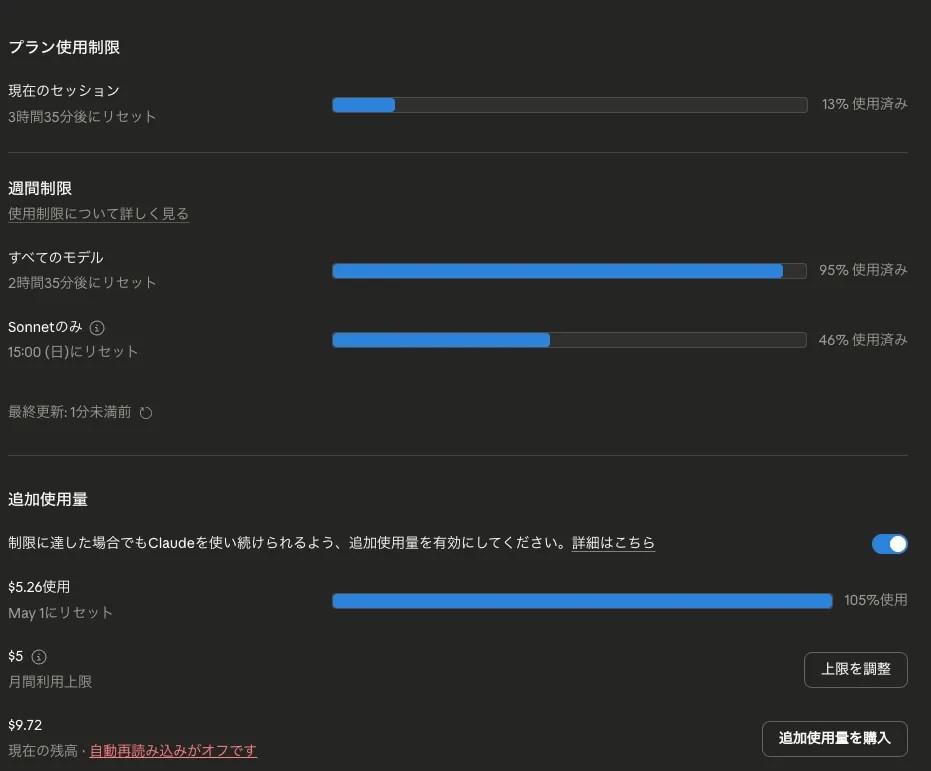
🔍 コンテキスト圧迫の主犯 Top 3
- ① 大きなファイルの全読み — 1,000 行超のファイルを何本も
Readするとあっという間に数万トークンを消費します。Grep や行範囲指定 (offset/limit) を優先しましょう - ② 長い会話履歴 — 特にツール出力(テスト結果やビルドログ)が会話に積み重なると重くなります。タスクが変わったら
/clearや/compactで区切るのが吉 - ③ サブエージェント未活用 — 広範囲の調査をメインで直接やると履歴が肥大化します。Explore エージェントに委任すれば要約のみ戻るので、メインのコンテキストを守れます
/cost — トークン消費を確認
現在のセッションのトークン使用量と推定コストを表示します。ステータスラインに常時表示することも可能です。
⚠️ 購読プラン利用者向けの注意: /cost の金額表示は API 従量課金の試算が前提です。Max / Pro などの サブスクリプションプランを契約している場合、請求額の実額ではなく利用量の目安として参照してください。購読者向けの使用量確認には /stats を利用するのが正確です。
コンテキスト節約のコツ
- CLAUDE.md の 常に読ませるベース部分は 200 行程度を目安にし、超えたら
.claude/rules/や Skill に分割 - 専門的な指示は Skills に分離(必要な時だけ読み込まれる)
- 調査作業は サブエージェントに委任(要約のみが返る)
- タスクが変わったら
/clearで完全リセット /effort lowで思考トークンを節約(軽いタスク向け)
テクニック 7 — サブエージェントで並列に調査する ⭐⭐ 中級
📁 操作: Claude が自動的に使用、またはカスタムエージェント定義
サブエージェントは独立したコンテキストで動作し、結果の要約だけがメインに返ります。メインのコンテキストを圧迫せずに、広範囲の調査が可能です。詳細な仕様は Anthropic 公式の Subagents ドキュメント にまとまっています。
💡 筆者がサブエージェントを手放せない理由
筆者の運用で最も効いているのが、この サブエージェントへの委任 です。メインと作業コンテキストが独立するので お互いを汚さない、メインのコンテキストも要約だけを受け取るので節約できる、さらに複数エージェントを並列で走らせれば 作業速度と精度が同時に上がります。特に 1 日に 100 万トークン以上を日常的に消費する使い方では、サブエージェントなしではメインコンテキストが数時間ともちません。
Claude Code のサブエージェントに加えて、Claude にはデスクトップ向けの自律エージェント機能(Dispatch・Computer Use・/loop・Channels)もあります。開発以外のタスク自動化に興味があれば「Claude 自律エージェント全機能解説(Dispatch・Computer Use・Loop・Channels)」も参考にしてください。
組み込みサブエージェント
| エージェント | モデル | 権限 | 用途 |
|---|---|---|---|
| Explore | Haiku | 読み取り専用 | 高速なコードベース検索 |
| Plan | 親のモデルを継承 | 読み取り専用 | プラン作成 |
| General-purpose | 親のモデルを継承 | 全ツール使用可能 | 複雑なマルチステップタスク |
カスタムサブエージェントの作り方
📁 作成するファイル: <project>/.claude/agents/<name>.md または ~/.claude/agents/<name>.md
---
name: code-reviewer
description: コード変更後に自動でレビュー。プロアクティブに使用する。
tools: Read, Grep, Glob
model: haiku
background: true
---
コード変更を受け取り、以下の観点でレビューしてください:
1. バグの可能性
2. パフォーマンス問題
3. セキュリティリスク
💡 カスタムエージェントの主要オプション
model: haiku— 安価に実行(探索エージェントに最適)background: true— バックグラウンド実行isolation: worktree— 独立した作業コピーを使用memory: project— セッション間の記憶を保持
コンテキスト効率
- サブエージェントの結果はメインコンテキストに 約720トークンの要約 として返る
- 直接ツール実行と比較して 95%のコンテキスト削減
- 最大 7つのサブエージェント が同時実行可能
テクニック 8 — Custom Command で定型作業を一発実行する ⭐⭐ 中級
📁 作成するファイル: <project>/.claude/commands/<name>.md(プロジェクト)または ~/.claude/commands/<name>.md(個人)
毎回同じプロンプトを入力する代わりに、/<name> で一発実行。引数も渡せます($ARGUMENTS)。
💡 筆者の使い方
筆者は「毎週 / 毎日やる定型作業」は片っ端から Custom Command にしています。たとえば記事作成フロー・SEO チェック・画像変換・WordPress 下書き投稿など、手順が決まっているものはすべてコマンド化しておくと、手順書を人間が記憶する必要がなくなるのが最大のメリットです。後述の Skill と併用すると効果が跳ね上がります。
コマンドの作成例 — コミットメッセージ生成
📁 .claude/commands/commit-ja.md:
git diff --staged の内容を確認し、以下のルールで日本語コミットメッセージを生成してください:
- 1行目: 変更の要約(50文字以内)
- 2行目: 空行
- 3行目以降: 変更の詳細
$ARGUMENTS/commit-jaで実行/commit-ja バグ修正の背景も含めてのように引数で追加指示
動的コンテキストの注入
!`shell command` 記法でシェルコマンドの結果を動的に挿入できます。
現在のブランチの変更を確認して PR の説明を生成してください。

変更差分:
!`git diff main...HEAD`
コマンド実行結果がプロンプトに展開されてから Claude に送られるため、常に最新の情報を含められます。
テクニック 9 — Custom Skill で複雑な手順を自動化する ⭐⭐ 中級
📁 作成するファイル: <project>/.claude/skills/<name>/SKILL.md(プロジェクト)または ~/.claude/skills/<name>/SKILL.md(個人)
Skill は Command の上位互換です。YAML フロントマターでツール制限・モデル指定・実行コンテキストを細かく制御でき、Claude が文脈から自動的に適切な Skill を呼び出すことも可能です。
Skill の作成例 — テスト作成
📁 .claude/skills/create-test/SKILL.md:
---
name: create-test
description: 指定されたファイルのユニットテストを作成する。テスト関連の指示に使用。
allowed-tools:
  - Read
  - Grep
  - Glob
  - Write
  - Bash
model: sonnet
---
$ARGUMENTS で指定されたファイルのユニットテストを作成してください。

ルール:
- テストフレームワーク: Jest
- テストファイル: __tests__/<元ファイル名>.test.ts
- カバレッジ目標: 主要パスとエッジケース
- モックは最小限に(外部依存のみ)
/create-test src/auth/login.tsで実行- Claude が自動で呼び出す場合: 「login.ts のテスト書いて」と指示するだけで Skill が自動発動
Command と Skill の違い
| 項目 | Command | Skill |
|---|---|---|
| ファイル | .claude/commands/<name>.md |
.claude/skills/<name>/SKILL.md |
| 内容 | プロンプトテンプレートのみ | YAML フロントマター + プロンプト |
| 呼び出し | 手動(/name) | 手動 + Claude が自動呼び出し可能 |
| Skill のみの機能 | — | ツール制限、モデル指定、サブエージェント実行、自動呼び出し制御 |
結論: 新規に作るなら Skill 一択です。
Command でできることは Skill でもできます。Skill のみが持つ自動呼び出し・ツール制限・モデル指定は、成長するプロジェクトで必ず効いてきます。筆者も最近は新規作成はすべて Skill で統一し、コードレビュー手順を SKILL.md 化して /simplify 的に呼び出せるようにしています。
組み込み Skill
/batch
数十ファイルを並列で一括変更。ファイルごとに Worktree + エージェントで作業し、PR を作成。
/simplify
コード品質レビュー + 自動修正。3つのレビューエージェントが並列実行。
/commit
diff を分析してコミットメッセージを自動生成。
/pr-comments
GitHub PR のコメントを取得・表示。
テクニック 10 — モデル切り替えでコスト最適化する ⭐ 基本
📁 操作: /model、/effort、/fast
すべてのタスクに最高性能のモデルを使う必要はありません。タスクの難易度に応じてモデルを使い分けることで、コストを大幅に最適化できます。
モデルの使い分け
| モデル | 特徴 | 用途 | コスト |
|---|---|---|---|
| Opus 4.8 | 最高品質 | 複雑な設計・大規模リファクタリング | 高 |
| Sonnet 4.6 | バランス型 | 日常的なコーディング・バグ修正 | 中(API 単価ベースで Opus の約 1/5) |
| Haiku 4.5 | 高速・低コスト | 簡単な質問・コード検索 | 低(API 単価ベースで Opus の約 1/30) |
出典: Anthropic 公式 API 価格ページ(2026年6月時点の単価比較。サブスクリプションプランでは請求額と直結しない点に注意)
/effort — 思考レベルの調整
/effort low— 軽いタスク向け。思考トークンを節約/effort high— 複雑なタスク向け。深い推論/effort auto— Claude が自動判断(デフォルト)- プロンプトに「ultrathink」と含めると、そのターンだけ最大思考モード
コスト目安
一般的なコスト目安(Anthropic 公式コストガイド準拠、2026年6月時点)
- 平均: 約 $6/日(開発者1人あたり)
- 90%のユーザーが $12/日以下
- Sonnet 中心の運用: 約 $100〜200/月
出典: Anthropic 公式 Claude Code コストガイド。API 従量課金ベースの目安で、Max / Pro プランの月額固定料金とは別物です。
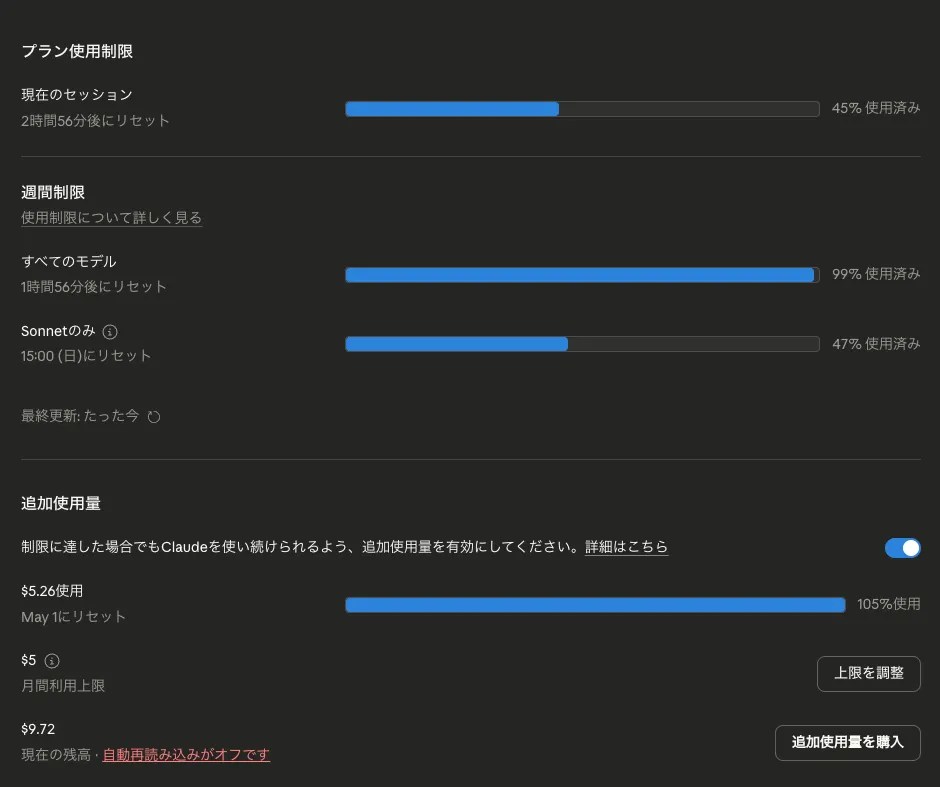
💡 筆者の実コスト(Max 20x プラン)
- プラン: Claude Max 20x(筆者契約時点では月額 $200。最新の価格は公式ページを参照してください)
- 利用時間: 1 日 6 時間以上、Opus 4.8 を常用
- 消費トークン: 1 セッションで 100 万トークン以上 を日常的に消費
- 従量 API だった場合の試算: Opus 常用+この利用量だと API 従量では軽く数千ドル/月に到達するため、Max 20x は筆者の使い方ではコスパが圧倒的に優位
- Sonnet に切り替えた場合(筆者体感): 同じ作業量でも コストは 1/4 程度 まで下がる印象です(API 単価差 + プロンプトあたりの思考トークン差の合算による主観値)。品質を妥協できるタスク(単純リファクタ・整形・一次調査)では積極的に Sonnet に切り替えるとよいでしょう
筆者は「Claude Code がメインエージェント」という前提なので Opus を常用していますが、コストが気になる場合は Sonnet 中心 + 重要局面だけ Opus、という使い分けが現実的です。
テクニック 11 — セッション管理で作業を中断・再開する ⭐ 基本
📁 操作: claude -c、claude --resume、/resume、/rename
前日の作業を途中から再開できます。PR に紐づけたセッションの管理も可能です。
セッションの再開
claude -cまたはclaude --continue— 直近のセッションを再開claude --resume [名前]— 名前付きセッションを再開/resume— セッション一覧から選択(P=プレビュー、R=リネーム、B=ブランチフィルタ)
セッションの命名
# セッションに名前を付ける
/rename auth-refactor

# 起動時に名前を指定
claude -n auth-refactor
PR とセッションの連携
claude --from-pr 123で PR に紐づいたセッションを再開- PR 作成時にセッションが自動でリンクされる
テクニック 12 — @ 参照でファイルを素早く共有する ⭐ 基本
📁 操作: プロンプト内で @ファイルパス
ファイルパスを毎回手入力する手間を省き、Claude にファイルを直接読ませることができます。
@ 参照の種類
| 参照形式 | 説明 |
|---|---|
@src/auth/login.ts |
ファイルを参照 |
@src/auth/ |
ディレクトリ全体を参照 |
@src/auth/login.ts:10-50 |
行範囲を指定 |
@server:resource |
MCP サーバーのリソースを参照 |
その他の入力方法
- ドラッグ&ドロップ: ファイルをターミナルにドロップ
- Ctrl+V: スクリーンショットや画像をペースト(マルチモーダル対応)
- VS Code: テキスト選択 → 右クリック → 「Claude Code に送信」
テクニック 13 — Worktree で安全に実験する ⭐⭐⭐ 上級
📁 操作: claude --worktree feature-name または claude -w
Git worktree を使って独立した作業コピーを作成し、メインブランチを汚さずに実験的な変更を試せます。
Worktree セッションの使い方
# 一時的な worktree を作成して起動
claude -w

# 名前付き worktree
claude --worktree auth-experiment- 変更がなければ終了時に自動クリーンアップ
- 変更があればブランチ名とパスが表示される
サブエージェントでの Worktree
- カスタムエージェント定義で
isolation: worktreeを指定 - エージェントごとに独立した作業コピーで並列作業
/batchは内部的に worktree + エージェントを使用
テクニック 14 — ヘッドレスモードで CI/CD に組み込む ⭐⭐⭐ 上級
📁 操作: claude -p "プロンプト"、--output-format json
Claude Code を非対話的に実行し、スクリプトや CI/CD パイプラインに組み込めます。自動化の可能性が大きく広がります。同様の CLI ベースの AI ツールとしては OpenAI の Codex CLI もあるので、Claude Code Codex 徹底比較も参考にしてほしい。
基本的な使い方
# 単発のプロンプト実行
claude -p "src/auth/ のテストカバレッジを分析して"

# JSON 出力
claude -p "package.json の依存関係の脆弱性をチェックして" --output-format json

# パイプ入力
git diff HEAD~1 | claude -p "この差分のコードレビューをして"
CI/CD での活用例
① PR コードレビュー
プルリクエストの差分を自動でレビューし、コメントを投稿。
② セキュリティチェック
コミット時に脆弱性やシークレットの漏洩を自動検出。
③ テストカバレッジ分析
カバレッジレポートを解析し、不足箇所を特定。
④ ドキュメント生成
コード変更に合わせて API ドキュメントを自動更新。
出力フォーマット
| オプション | 説明 |
|---|---|
--output-format text |
プレーンテキスト(デフォルト) |
--output-format json |
構造化 JSON(自動化向け) |
--output-format stream-json |
ストリーミング JSON(リアルタイム処理向け) |
テクニック 15 — /batch で大規模リファクタリングする ⭐⭐⭐ 上級
📁 操作: /batch 指示
数十ファイルにまたがる一括変更を並列で実行します。ファイルごとに独立した worktree + エージェントで作業し、それぞれ PR を作成します。
使用例
/batch src/ 内の全 React コンポーネントを React 19 の use() フックに移行して- Claude が対象ファイルを分析し、5〜30の作業単位 に分解
- 各単位ごとに独立したエージェントが worktree で作業
- 完了後、各エージェントが PR を作成
/simplify — コードレビュー + 自動修正
/simplify3つのレビューエージェントが並列で実行されます:
- コードの再利用性チェック — 重複コードの検出と共通化の提案
- 品質・バグチェック — 潜在的なバグやアンチパターンの検出
- 効率性チェック — パフォーマンス改善の余地を分析
問題が見つかれば自動で修正を提案・適用します。
エディタ + CLI エージェントの組み合わせ運用 — 筆者の実例
「Claude Code だけで完結させるべきか?」という質問をよくもらいます。筆者の答えは 「エディタと CLI エージェントは役割を分けて併用する」です。ここでは実際の組み合わせ運用を紹介します。
筆者が Windsurf から Claude Code に乗り換えた理由
少し前まで筆者は Windsurf をメインエディタとして使っていました。当時の Windsurf は Cascade エージェントの完成度が高く、AI エディタ界隈でもトップクラスのエージェント体験だったためです。
しかし Claude Code のエージェント精度が Windsurf を明確に上回ったタイミングで、筆者はメインエージェントを Claude Code に切り替えました。特に以下の 3 点が決め手でした。
- Plan モード + 実装の一貫性 — 設計と実装を同じコンテキストで進められるため、手戻りが圧倒的に少ない
- サブエージェントでの並列調査 — 大規模コードベースを扱う際の調査速度が桁違い
- CLAUDE.md と Skill による永続的な学習資産 — プロジェクトルールが使い続けるほど磨かれていく
現在はエディタには主に VS Code を使い、メインエージェントとしては Claude Code、エディタ内のインライン補完や細かい修正は他ツールに任せる、という分業が定着しています。
役割分担の考え方
| 役割 | 担当 | 理由 |
|---|---|---|
| 設計・実装・リファクタ(主力) | Claude Code(メイン) | Plan モード・サブエージェント・Skill が効く領域 |
| ファイル閲覧・差分確認・行単位編集 | VS Code エディタ本体 | GUI と Git 統合の快適さ |
| 長時間バッチ・自動レビュー | Claude Code のサブエージェント / /batch |
並列実行でスループットが出る |
| 定型作業(コミット・PR 生成) | Custom Command / Skill | 手順書の記憶を人間側から外せる |
💡 筆者調べ: この組み合わせに落ち着いてから、開発作業の体感速度は 数倍、従来「数ヶ月かかっていた開発案件が数週間で片付く」レベルに変わりました。単一ツール依存ではなく、Claude Code をメインに据えた上でエディタ本体と併用する、という発想を強くおすすめします。
ボーナス — 知っておくと便利な小技集
キーボードショートカット
| ショートカット | 機能 |
|---|---|
Shift+Tab |
Permission モード切り替え |
Ctrl+G |
外部エディタで編集(プロンプトやプランを IDE で書ける) |
Ctrl+B |
実行中のタスクをバックグラウンドに送る |
Ctrl+R |
コマンド履歴検索 |
Ctrl+S |
入力中のプロンプトを一時保存(スタッシュ) |
Ctrl+V |
画像をペースト |
Ctrl+O |
詳細トランスクリプト表示(thinking を表示) |
Esc Esc |
Rewind(巻き戻し) |
便利なコマンド
| コマンド | 説明 |
|---|---|
/diff |
未コミットの変更を対話的に表示 |
/doctor |
インストール・設定の問題を診断 |
/clear |
タスク切り替え時にコンテキストをリセット |
/export [filename] |
会話をテキストファイルにエクスポート |
/theme |
テーマ切り替え(ダーク/ライト/色覚対応) |
/vim |
Vim キーバインドモード |
/color blue |
プロンプトバーの色変更(複数セッション識別用) |
/btw 質問 |
メインの文脈に影響しないサイド質問 |
/voice |
音声入力モード(スペースキーで押しながら話す、20言語対応) |
ステータスライン
/statusline で自然言語でカスタマイズ可能です。Git ブランチ、コンテキスト使用量、コスト、モデル名などをリアルタイム表示できます。
15 テクニック導入順序のロードマップ — どこから始めるか
「15 個もあると何から手をつければいいかわからない」という声をよくもらいます。筆者がチームメンバーに導入を勧めるときに使っている順序がこちらです。無理にすべてを一度に入れず、段階的に広げていくのが失敗しないコツです。
| フェーズ | 導入するテクニック | ねらい |
|---|---|---|
| Day 1 | テクニック 1 (CLAUDE.md) / 2 (Permission) / 4 (Plan) | 毎回の説明と許可連打をゼロにし、手戻りを減らす「土台」 |
| Week 1 | テクニック 3 (Hook) / 5 (Fork/Rewind) / 6 (/compact・/context) / 12 (@ 参照) | 日常操作の摩擦を削り、長いセッションを快適に回すための調整 |
| Month 1 | テクニック 7 (サブエージェント) / 8 (Command) / 9 (Skill) / 10 (モデル切り替え) / 11 (セッション管理) | コストと品質のバランスを取りながら、自動化と資産化を進める |
| Month 3 | テクニック 13 (Worktree) / 14 (ヘッドレス CI) / 15 (/batch) | 大規模リファクタや CI 組み込みなど、チーム運用に踏み出す |
💡 筆者の体感: Day 1 の 3 つだけでも体感 30% は速くなります。Week 1 まで入れると「Claude Code が作業環境の前提」になり、Month 1 の自動化段階に入るとサブエージェント・Skill が効いて一気に生産性が跳ね上がります。
よくある質問 — Claude Code の効率化について
Claude Code 効率化に関するよくある質問をまとめました。
▶CLAUDE.md に何を書けばいいかわからない
/init でコードベースを分析して自動生成するのがおすすめです。最低限書くべきことは:
- 使用言語・フレームワーク
- テスト方針
- コミットメッセージ規約
- プロジェクト固有のルール
公開されている著名 OSS の CLAUDE.md を参考にすると、実例からイメージがつかめます。
▶Permission の allow を設定しすぎて不安
deny ルールは allow より常に優先されます。まず deny で危険なものをブロックし、その上で allow を追加する運用が安全です。
▶サブエージェントはいつ使うべき?
| 状況 | 推奨 |
|---|---|
| 3回以上の Grep/Glob が必要な調査作業 | Explore エージェントに委任 |
| 複数ディレクトリにまたがる影響調査 | General-purpose エージェントに委任 |
| テスト実行やビルドなど長時間タスク | バックグラウンドエージェントに委任 |
| 特定ファイルの Read や単純な質問 | サブエージェント不要(オーバーヘッドがある) |
▶コンテキストがすぐに溢れてしまう
/compactで定期的に圧縮する(2〜3時間ごとの目安)- 調査作業はサブエージェントに任せる(メインには要約のみ返る)
- CLAUDE.md と Skills を分離して、基本コンテキストを軽くする
- タスクが変わったら
/clearで完全リセット - Max/Team/Enterprise プランでは 1M コンテキスト(Opus 4.8)が利用可能
▶Skill と Command どちらを使うべき?
- 単純なプロンプトテンプレート → Command(手軽に始められる)
- ツール制限・モデル指定・自動呼び出しが必要 → Skill
- 今後の拡張性を考えると Skill がおすすめ(Command は Skill に統合される傾向)。筆者も新規作成はすべて Skill に統一しています
▶Cursor / Windsurf から Claude Code に乗り換えるべき?
筆者の結論は 「大規模変更や設計を AI に任せたい人は Claude Code に軸足を移す価値がある」です。筆者自身は少し前まで Windsurf をメインで使っていましたが、Claude Code のエージェント精度が明確に上回ったタイミングで乗り換えました。
- Claude Code が向く人: 複数ファイルにまたがる設計・リファクタ、長時間の調査・自動化、Plan モードやサブエージェントを活用したい
- Cursor / Windsurf が向く人: エディタ内のインライン補完やチャットベースの軽い編集が中心、IDE 機能と AI が密結合しているほうが好み
- ハイブリッド運用: エディタは VS Code・Cursor 等を使いつつ、メインエージェントは Claude Code。筆者のおすすめはこの構成です
▶チームで Claude Code を導入する時、最初に共有すべき設定は?
筆者がチーム導入時に最優先で共有しているのは次の 3 点です。
CLAUDE.md+.claude/rules/— プロジェクトルールの共通基盤。Git にコミットしてレビュー対象にする.claude/settings.json— Permission のallow/denyとチーム標準の Hook。こちらも Git にコミット.claude/settings.local.jsonは.gitignoreに追加 — 個人用の自動承認や API キーなどローカル固有の設定はチームで共有しない
ハマりポイントとしては、非エンジニアのメンバーが環境構築で詰まるケースが目立ちました。エンジニアは自力で解決できますが、企画・デザイン側のメンバーを巻き込むときは、セットアップ手順書と簡単なトラブルシュートガイドを先に用意しておくとスムーズです。
まとめ
Claude Code はデフォルトでも便利ですが、ここで紹介した Claude Code おすすめ 設定をカスタマイズすることで生産性が劇的に向上します。
⭐ まず基本から
CLAUDE.md、Permission、Plan、Fork、/compact から始めましょう。
⭐⭐ 慣れたら中級へ
Hook、サブエージェント、Command、Skill でさらに自動化。
⭐⭐⭐ 大規模運用に上級
Worktree、CI/CD 組み込み、/batch で大規模な運用にも対応。
筆者のおすすめ — まず CLAUDE.md から始めて Skills まで目指そう
Claude Code は機能が増え続けていますが、まずは CLAUDE.md を作成するだけでも毎日の作業効率が大きく変わります。そこから Skills を使いこなすところまで段階的に進めるのがおすすめです。設定に迷ったら AI と会話しながら作成するのも効果的。セキュリティ設定も忘れずに — Claude Code セキュリティ設定ガイド と合わせて、安全で快適な開発環境を構築してください。
👉 Claude Code CLI・Web・Desktop どれを使うべき?3つの違いと選び方


著者
krona23
IT業界20年以上の実務経験を持ち、日本国内有数のPVを誇る大規模Webサービスで事業部長・CTOを複数社で歴任。Windows/iOS/Android/Webと技術の変遷を経験し、現在はAIネイティブへの変革に注力。DevGENTでは、AIコードエディタ・自動化ツール・LLMの実践的な使い方を日英西3言語で発信中。



コメントを残す