
各社公式情報の再確認:2026年8月17日
📑目次
- AIエディタ おすすめはどれ? 6つすべてを乗り換えた筆者が徹底比較
- この記事の評価基準 ― 4つの比較軸
- AIエディタ おすすめ全体比較【2026年最新版】
- AIエディタの本当のコスト ― 筆者の月額を公開
- 筆者の乗り換え遍歴 ― なぜ6回もエディタを変えたのか
- 各エディタの詳細レビュー
- エディタ + CLI エージェントの組み合わせ ― 筆者の実践ワークフロー
- 筆者のランキング【2026年版】
- 無料プランの実力 ― 筆者の正直な評価
- AIエディタ選びで見落としがちなポイント【2026年版】
- Cursor vs Windsurf、Cursor vs Antigravity をさらに深掘り
- 関連記事
- よくある質問(FAQ)
- まとめ ― AIエディタ おすすめの最終結論【2026年】
- 関連記事
比較時点をそろえるため、DevinはFree / Pro $20 / Max $200 / Teams $80(full開発席は$40/月)、CursorはPro $20 / Pro Plus $60 / Ultra $200、ZedはPersonal $0 / Pro $10 / Business $30/席、KiroはFree 50 credits / Pro $20・1,000 credits / Pro+ $40・2,000 credits / Pro Max $100・5,000 credits / Power $200・10,000 creditsを公式ページで確認しました。Devin Desktopは現在の公式プランにも載る機能名で、Windsurfは移行前の名称です。Devin、Cursor、Zed、Kiroは地域・税・使用量で実費が変わります。
📅 最終更新:2026年8月17日 ― 各社公式の料金・製品情報を再確認済み(Devin Desktop移行後、Cursorの使用量ベース料金、Copilot AI Credits、Kiro新プランを反映)。
AIエディタ おすすめはどれ? 6つすべてを乗り換えた筆者が徹底比較
2016年から VS Code を使い始め、2023年に Cursor、2025年初頭に Windsurf、そして2025年末に Zed へ。その間に Antigravity や Kiro も試してきました。筆者はAIエディタ おすすめを語れるだけの遍歴を、身をもって体験しています。
結論を先に言うと、総合力なら Cursor、複数エージェントの一元管理なら Devin Desktop(旧Windsurf)、CLI エージェントと組み合わせるなら Zed が有力です。現在の筆者のメインは Zed + Claude Code。旧Windsurf の Cascade error に悩まされ、Claude Code の性能向上で「エージェントは CLI で十分」と判断したのが乗り換えの決め手でした。
この記事では、6つの AI エディタを4つの評価軸で横断比較し、筆者の乗り換え体験と実際のコスト感も交えて紹介します。
この記事の評価基準 ― 4つの比較軸
AIエディタを比較する記事は多いですが、「何を基準に評価したか」を明示していないものも少なくありません。本記事では以下の4軸で各ツールを評価しています。
① エージェント性能
「指示して放置し、どれだけ正確に完了するか」。複数ファイル横断編集、自動テスト実行、エラー自己修正の精度を評価します。
② エディタ機能
AI 以外の基本機能。起動速度、補完精度、拡張機能の豊富さ、マルチプロジェクト対応など「毎日使うツール」としての完成度です。
③ コストパフォーマンス
月額料金、無料枠の実用性、追加クレジットの価格。「実際に支払った金額」に対する体感の満足度で評価します。
④ エコシステム・情報量
ユーザーコミュニティ、日本語ドキュメント、拡張機能マーケットプレイス。トラブル時に「自力で解決できるか」に直結します。
AIエディタ おすすめ全体比較【2026年最新版】
まずは6つのAIエディタを一覧で比較します。筆者が実際に使い込んだ上での評価です。
| エディタ | ベース | エージェント | 総合力 | 月額 | こんな人向け |
|---|---|---|---|---|---|
| VS Code + Copilot | Electron | 実用最低限 | 安定の王道 | 無料〜$100 | 既存環境を変えたくない人 |
| Cursor | VS Code Fork | 安定・バランス型 | 総合力 No.1 | 無料〜$200 | AI エディタ初心者 |
| Zed | Rust ネイティブ | 外部CLI前提 | 最速・最軽量 | 無料(OSS) | CLI エージェント派 |
| Devin Desktop | VS Code Fork | 最強クラス | エージェント特化 | 無料〜$200 | 自動化を極めたい人 |
| Antigravity | 独自(Web技術) | 最強クラス | 高品質だが高額 | 無料〜$200 | Google / Gemini ユーザー |
| Kiro | VS Code Fork | 設計駆動型 | 差別化が薄れつつある | 無料〜$200 | AWS / Spec 駆動派 |
出典:Cursor、Zed、Devin、Antigravity、Kiro、GitHub Copilot(2026年8月17日時点)
AIエディタの本当のコスト ― 筆者の月額を公開
「AIエディタの料金」だけでは実態が見えません。エディタ本体に加え、CLI エージェントや補完ツールを含めたトータルコストが実際の出費です。筆者の現在の月額を公開します。
| ツール | プラン | 月額 | 筆者の実感 |
|---|---|---|---|
| Zed(エディタ) | 無料 | $0 | Pro も試用したが不要と判断。エディタは無料で十分 |
| Claude Code | Claude Max 20x | $200 | トークン消費量は非常に多い。最大のコスト要因 |
| GitHub Copilot | Pro | $10 | Zed での補完に使用 |
| その他 AI ツール | 各種 | 〜$40 | — |
| 合計 | 〜$250/月 | 正直、開発をしっかりやるならこの金額は最低限だと思います | |
※ 筆者の2026年6月時点の実績。
参考までに、以前メインだった頃の各エディタのコスト感も紹介します。
- Cursor Pro($20/月): 半年ほど使用。当時はエージェントをガリガリ使っていなかったのでプレミアムリクエストは月末まで持ったが、今の利用量だと全く持たないと思います。安定利用には Pro+($60/月)が必要な場面も。
- Devin Desktop(旧Windsurf、Pro $20/月): Windsurf時代に1年弱使用。旧プラン時代は月500クレジット制で追加購入も安く、コスパの良さが魅力でした。現在は日次/週次クォータ制で、超過分はAPI価格で追加購入できます。個人向けは Free / Pro $20 / Max $200 です。
- Antigravity AI Pro: ちょっとした利用で3日ほどしか持ちませんでした。実質は最上位の AI Ultra Max($200/月。Google I/O 2026 で $250 から値下げ。新設の中位 AI Ultra は $100/月)前提で、価格は Claude MAX と同水準になりました。
- Kiro: 無償クレジット期間中に利用。枯渇することはありませんでしたが、有料で継続するほどの魅力は感じませんでした。
筆者の乗り換え遍歴 ― なぜ6回もエディタを変えたのか
筆者がこれだけ多くのエディタを試した理由は単純です。AIエディタは半年で勢力図が変わる世界だからです。ここでは、各エディタへの乗り換えの経緯と、離れた理由を正直にお伝えします。
| 時期 | メインエディタ | 乗り換えた理由 |
|---|---|---|
| 2016年〜 | VS Code | 軽量で拡張機能が豊富。長年メインとして使用 |
| 2023年〜 | Cursor | 初の AI エディタ。当時は AI 補完の精度自体に感動。今から見ると機能は限定的だったが、それでもすごいと感じた |
| 2025年初頭〜 | Windsurf | Cursor のエージェント機能に限界を感じ、cline の代替として注目。Cascade の複雑な設計タスクの質に驚いた |
| 2025年末〜現在 | Zed + Claude Code | Windsurf の Cascade error に悩まされ、Claude Code の性能向上で「エージェントは CLI で十分」と判断 |
途中で Antigravity(2026年初頭)も試しましたが、クレジット消費が厳しくすぐに制限がかかり、メインにはなりませんでした。Kiro(2025年夏)は Spec 駆動の設計アプローチが面白かったものの、Claude Code などの性能向上により特有の強みが薄れ、こちらも離脱しています。
各エディタの詳細レビュー
ここでは筆者が実際に使い込んだ体験をもとに、各エディタの良い点・気になる点をまとめます。
VS Code + GitHub Copilot
🎯 こんな人向け: 既存環境を変えたくない・拡張機能を重視する開発者
VS Code は「AIエディタ」というより「AI を載せたエディタ」です。Copilot の補完品質は日常的に十分ですが、専用 AI エディタと比べるとエージェントの自律性にはまだ差があります。最大の強みは圧倒的な拡張機能エコシステム。ただし、プラグイン頼みの側面があり、Eclipse の再来のような危うさも感じることがあります。なお 2026年6月、GitHub Copilot は従量課金の「AI クレジット」方式へ移行し、新たに月 $100 の Max プランが追加されました。
筆者は2016年から使い続けていますが、現在もサブエディタとして手元に置いています。
👍 良い点
- 利用者が最も多く、ドキュメント・情報量が圧倒的
- 拡張機能エコシステムが他の追随を許さない
- Copilot 無料プランで基本的な AI 補完が使える
👎 気になる点
- エージェント機能があってないようなものだった時期が長い
- AI エディタとしては最も弱く、エージェント時代に致命的
- プラグインの相性問題が起きやすい
👉 詳しくは VS Codeの機能・活用ガイド を参照
Cursor
🎯 こんな人向け: AI エディタ初心者・安定性と情報量を重視する開発者
Cursor は AI エディタの「標準」と言える存在です。2023年に初めて使ったときは、テキスト補完の精度の高さに驚きました。VS Code がベースなので拡張機能もそのまま使えるのも大きなメリットでした。目立った弱みがないのが最大の強みで、AI エディタ初心者には最もおすすめできます。
Cursorの現行個人プランは使用量ベースです。Pro は月$20相当、Pro+ は月$70相当、Ultra は月$400相当のAPIエージェント利用枠にボーナス利用分が加わります。上限到達後は従量課金を追加するか上位プランへ移行します。モデルごとに消費額が異なるため、「Autoなら無制限」とは考えないほうが安全です。
⚠️ 筆者の失敗談
以前のバージョンでは、指示した内容が十分に実現されないことがよくありました。たとえばリファクタリングを依頼しても、意図した範囲の半分しか変更されず、残りは手動で対応する必要がありました。現在はだいぶ改善されていますが、上手くいかなくなった場合にAIだけに任せていても解決しません。手動で問題を切り分けるか、プロンプト自体をほぼコードを書くのと同程度に細かくする工夫が必要です。
👍 良い点
- 最も早くリリースされたAIエディタでユーザー数・ドキュメントが豊富
- UI も AI エージェントベースに刷新するなど変化にしっかりついていっている
- Proは月$20相当のAPI利用枠を含み、軽いエージェント利用なら収まりやすい
👎 気になる点
- 目立った弱みはないが、逆に突出した強みも薄い
- Auto モードの品質安定性にはまだ課題がある
- 日常的なエージェント利用ではPro+(月$70相当のAPI利用枠)以上が必要になる場合がある
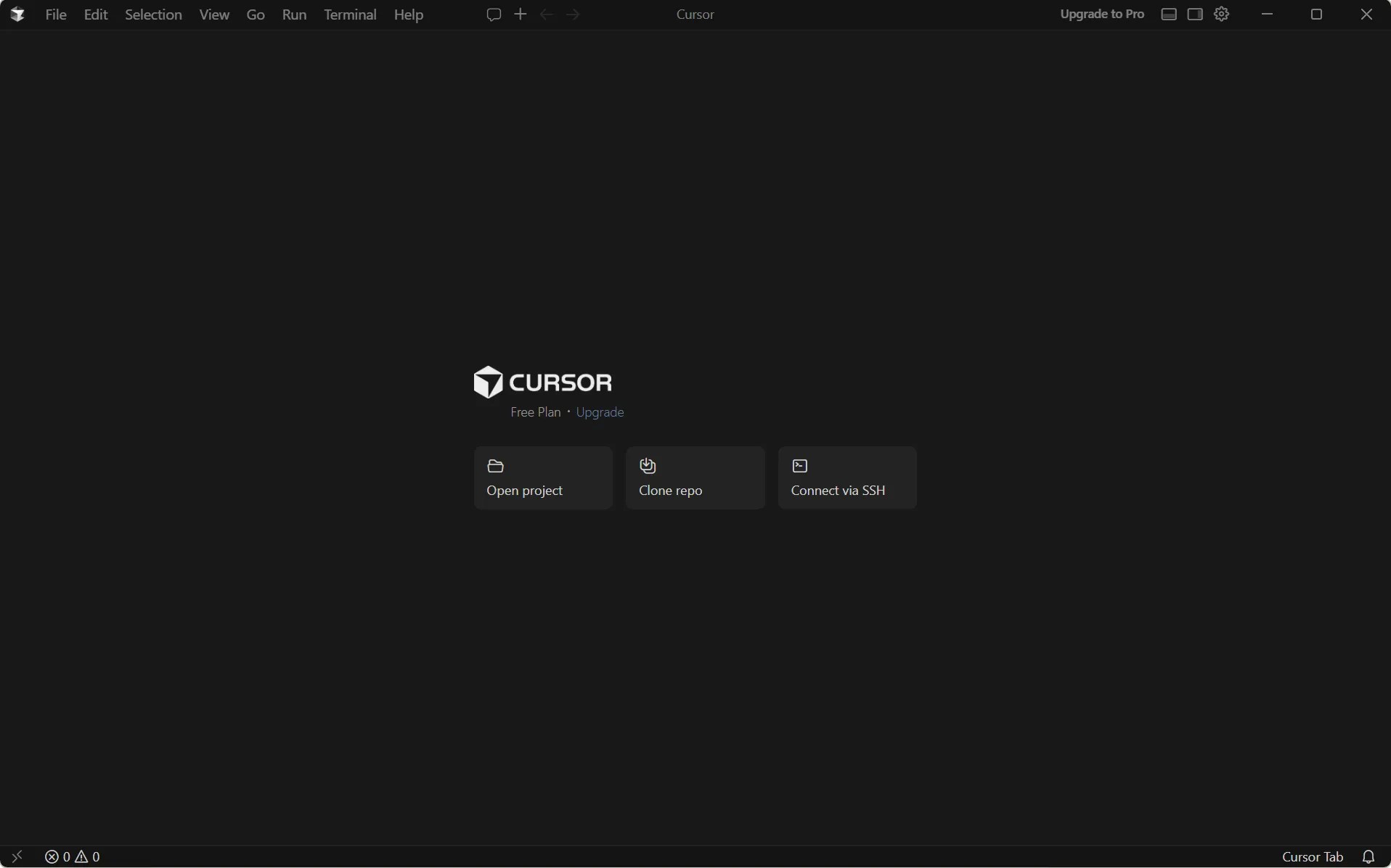
👉 詳しくは Cursorの機能・特徴ガイド / 導入・設定ガイド / 料金プラン完全ガイド
Zed ― 筆者のメインエディタ
🎯 こんな人向け: CLI エージェント派・複数プロジェクトを同時に開く開発者
筆者が2025年末から現在までメインで使っているエディタです。最も驚くのは起動と終了の速さ。どちらも1秒程度で完了します。普段から10ほどのプロジェクトを同時に開いていますが、メモリ消費は2GB程度しかありません。ML など大量のリソースを消費するプロジェクトを実行する場合、このエディタの軽さは非常に大きなアドバンテージです。
Zed 単体の AI 機能は他のエディタに劣りますが、Claude Code との連携がネイティブで対応しており、ファイルのコンテキスト共有も簡単です。AI エディタとして使うというよりは、Claude Code をより快適に使うための環境として利用しています。
⚠️ 気になるポイント
ファイルをドラッグ&ドロップで Claude Code に渡すことはできますが、そのファイルがどのフォルダにあるかの情報は渡されないようで、Claude Code 側がファイルを検索するところから始まることが多いです。ここは改善してほしいところです。
👍 良い点
- 最速・最軽量。10プロジェクト同時でもメモリ2GB
- 起動・終了が1秒。ストレスフリー
- オープンソースで完全無料。エディタ部分に費用がかからない
👎 気になる点
- VS Code のような拡張機能エコシステムがまだ弱い
- 日本語入力時にホットキーが誤反応する問題がある(修正目処なし)
- AI 機能は外部 CLI 前提。補完には GitHub Copilot の別途契約が必要
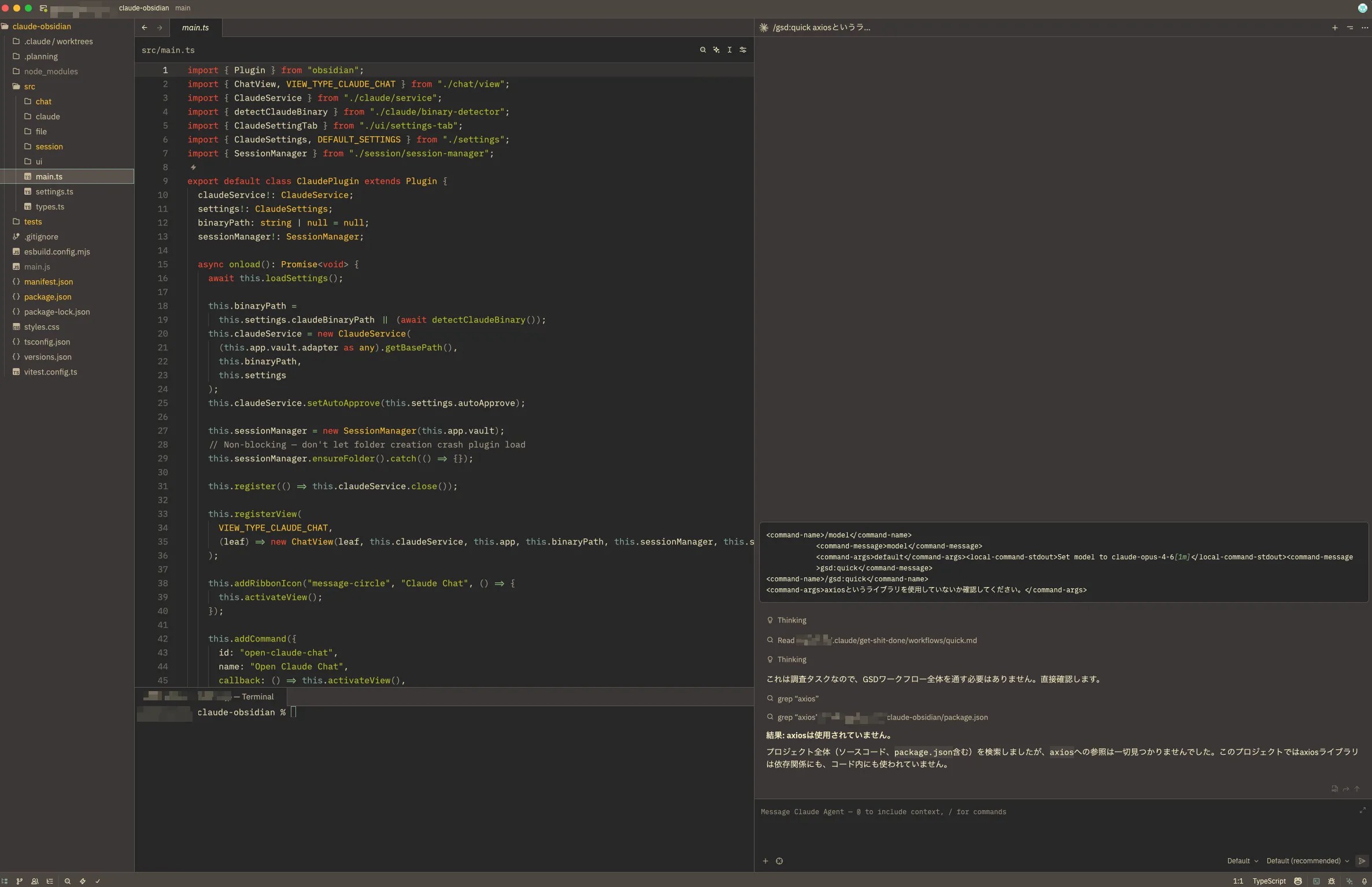
👉 詳しくは Zedの機能・特徴ガイド を参照
Devin Desktop(旧Windsurf)
🎯 こんな人向け: エージェント自動化を極めたい・CLI に抵抗がある開発者
2026年6月、Cognition は Windsurf を「Devin Desktop」へ改名しました(プラン・拡張・設定は引き継がれています)。旧ローカルエージェントの Cascade は2026年7月1日に提供を終了し、現在はRustで再実装された Devin Local が標準です。デフォルト画面もカンバン式の Agent Command Center に変わりました。2025年初頭に Cursor からの乗り換え先としてWindsurfを使い始め、当時の Cascade にはk8s管理や複雑な設計タスクまで任せられる品質がありました。
ただし、「Cascade error」というエージェントが同じ失敗を繰り返す問題に何度も遭遇し、これが離脱の大きな要因になりました。Devin(Cognition)に買収された後は開発ペースも鈍化している印象があります。とはいえ、エージェントの優秀さは今でも十分に戦える水準です。ただし新プランではクォータ制が不透明になり、旧プラン時代の割安感は失われました。
⚠️ 筆者の失敗談
Cascade error は、使用しているモデルに対して大きすぎるタスクを依頼すると発生しやすい印象がありました。ただし一時期は特定バージョンで多発し、何をやっても起こり続けるという状態も。使用するモデルを変更したり、プロンプトを分割してみたり、いろいろ試行錯誤した記憶があります。また、不要な作業用ファイルの削除を依頼した際、まだ使っているファイルまで「不要」と判断され一括で削除されたことがありました。幸い git 管理下だったので復旧できましたが、ヒヤッとした瞬間です。
👍 良い点
- エージェント性能は現在もトップクラス
- 追加クレジットの有効期限が撤廃され改善。ただし新プランで旧来の割安感はなくなった
- CLI エージェント不要で単体完結。簡単な作業はこちらに任せるテクニックも有効
👎 気になる点
- Cascade error ― エージェントが同じ失敗をループする問題が最大の不満
- Devin 買収後の開発ペース鈍化が気になる
- 今後の統合に期待したいが、短期的にはアップデート頻度が落ちている
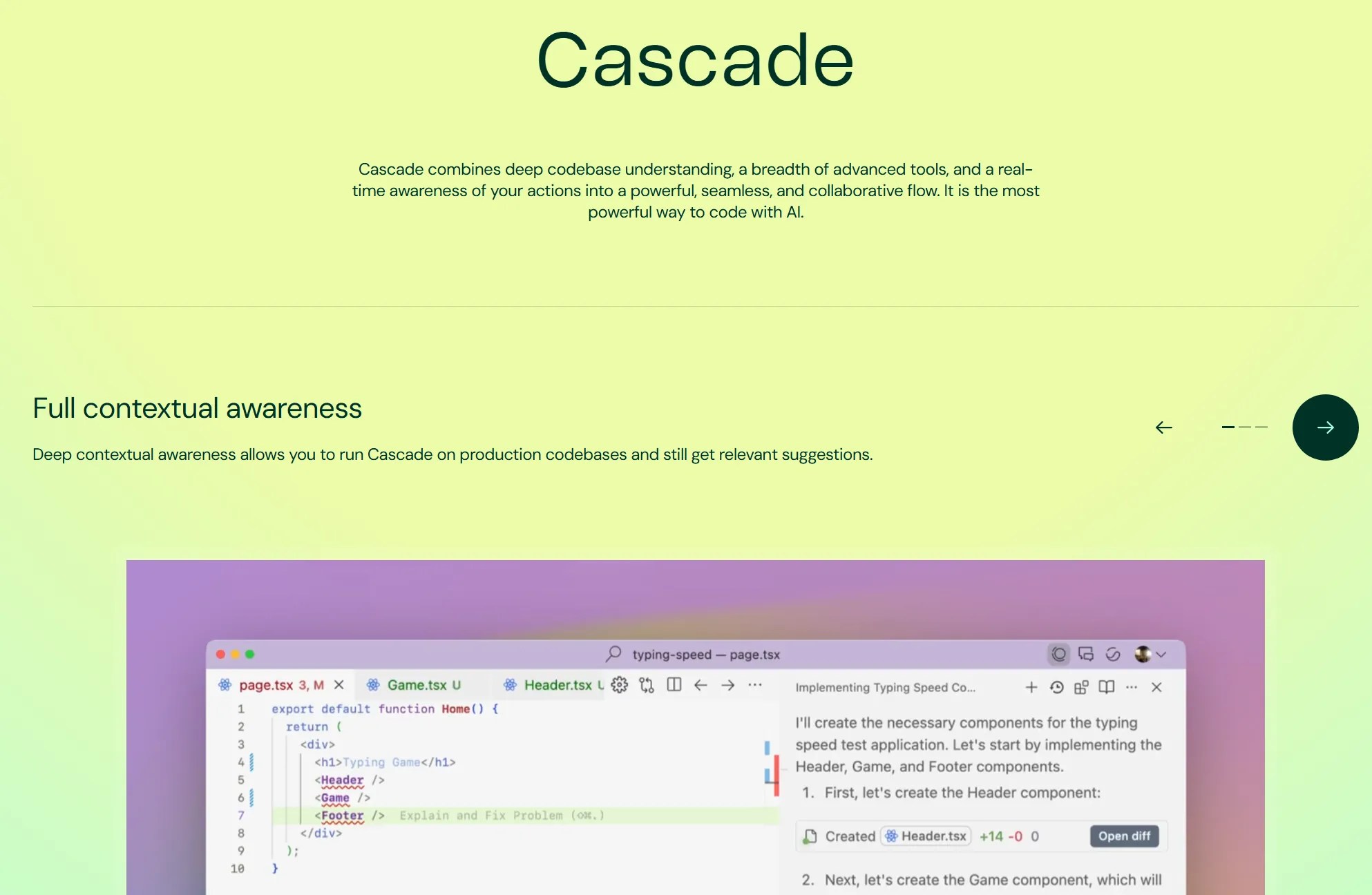
👉 詳しくは Windsurfの機能・特徴ガイド を参照
Antigravity
📱 参考程度 ― メインにはならなかった
2026年初頭に試しました。エージェントの品質自体は非常に高く、複雑なプロジェクトでも最初から質の良いコードを出力してくれたのは事実です。しかし、コスパの問題が深刻でした。簡単な CLI ツールの開発で試したところ、そこまで大きなプロジェクトでもないのに10回ほどのやり取りでクレジットが尽きました。AI Pro プランでは3日ほどしか持たず、使いたいときに使えません。実質的には最上位の AI Ultra Max($200/月。Google I/O 2026 で $250 から値下げ)が前提で、価格は Claude MAX と同水準です。よほどの思い入れがないと選びづらいのが正直な感想で、すぐに離脱しました。
👉 詳しくは Antigravityの機能・使い方ガイド を参照
Kiro
📱 参考程度 ― 現在はほぼ使っていない
2025年夏頃に試しました。最初に仕様書(Spec)を作成してから実装に入る「Spec 駆動開発」のアプローチは当初面白いと感じました。後戻りが少なく、チーム開発でドキュメントを共有しながら進められる点も魅力でした。ただし、Claude Code などエージェントの性能が上がった現在では、他のエディタでも同様の開発手順の縛りが可能になり、Kiro 特有の強みは薄れています。もうほぼ使っていません。
エディタ + CLI エージェントの組み合わせ ― 筆者の実践ワークフロー
競合する比較記事の多くは「エディタ単体」で評価していますが、2026年の現実的な開発ではエディタと CLI エージェントの組み合わせが重要になっています。筆者が実際に試した組み合わせとその評価を紹介します。
| 組み合わせ | 筆者の評価 |
|---|---|
| Zed + Claude Code(筆者メイン) | エディタとネイティブに結合され、コンテキスト共有が簡単。ただし ACP 経由の動作が不安定になることがあり、プロンプト入力に反応しないように見えて実は裏で動作しているケースも |
| Devin Desktop 単体 | CLI エージェント不要で単体完結。エージェント性能が高く、複雑な作業だけ Claude Code に回す使い分けも有効 |
| VS Code + Copilot | 補完・チャット・エージェントすべて使ったが、現在はエージェント以外ほぼ使わない。他と比べてエージェントの精度が低くメインにはなりにくい |
| Cursor + Claude Code | 試したことはないが、基本的にエージェント同士が競合するため、Claude Max プランでターミナルから Claude Code を使う形に落ち着くと思われる |
筆者の現在のワークフロー
基本的にはほぼ Zed 上で Claude Code を使って作業しています。ファイルの内容を確認する必要がある場合に Zed のエディタ機能で確認するというスタイルです。
すでに AI が生成するコードのすべてを把握することは不可能なので、AI が実施する作業の定義を確認したり修正したりするのがエディタでの主な役割になっています。話題になったツールはすぐに色々試しましたが、結局、作業の正確性と快適な環境を追求した結果、今の Zed + Claude Code の組み合わせに辿り着きました。
最大の不満は、Zed の多言語対応がまだ弱い点です。日本語を入力していると割り当てられているホットキーが誤反応してしまい、作業を邪魔されることがあります。これは早急に修正してほしいですが、まだ目処は立っていないようです。
筆者のランキング【2026年版】
実際に6つすべてを使い込んだ筆者が、2つの観点からランキングを作成しました。
エージェント性能ランキング
「指示して放置し、どれだけ正確に完了するか」が基準です。
| 順位 | エディタ | 筆者のコメント |
|---|---|---|
| 🥇 1位 | 旧Windsurf(Cascade)/ Antigravity | 同率1位。Cascade は k8s 管理まで任せられた実績あり。Antigravity も複雑なプロジェクトで質の高い出力 |
| 🥉 3位 | Kiro | Spec 駆動で一貫性は高いが、他ツールの進化で差が縮まっている |
| 4位 | Cursor | モデル選択肢と総合力は高いが、使用量ベースのためコスト管理が必要 |
| 5位 | VS Code + Copilot | Agent モードは進化中だが、専用 AI エディタ勢にはまだ追いついていない |
※ Zed は単体のエージェント機能が限定的なため対象外(CLI エージェントとの組み合わせが前提)。
総合力ランキング
AI 機能だけでなく、エディタとしての安定性・拡張機能・情報量・コスパを含めた総合評価です。
| 順位 | エディタ | 筆者のコメント |
|---|---|---|
| 🥇 1位 | Cursor | AI 機能の統合度・安定性・日本語情報量のバランスが最も優れている |
| 🥈 2位 | Devin Desktop | エージェント性能は最強格。新プランで割高感は増したが単体完結の強みは健在 |
| 🥉 3位 | VS Code + Copilot | 拡張機能エコシステムの充実度は他の追随を許さない。堅実な選択肢 |
| 4位 | Antigravity | エージェントは優秀だが、$200/月の最上位 Ultra Max 前提ではおすすめしにくい |
| 5位 | Kiro | Spec 駆動は面白いが、現状の差別化は薄い |
※ Zed は CLI エージェントとの組み合わせが前提のため対象外(筆者のメインではあるが万人向けではない)。
用途別おすすめ
AI エディタ初心者
→ Cursor
VS Code からの移行がスムーズで、日本語情報が圧倒的。まず Cursor から始めて、自分のスタイルに合わせて他を試すのがおすすめです。
エージェント自動化を重視
→ Devin Desktop(旧Windsurf)
Devin Localに加え、ACP対応の外部エージェントをAgent Command Centerでまとめて管理したい人に向きます。
CLI エージェント + 軽量エディタ派
→ Zed + Claude Code
筆者のメイン構成。10プロジェクト同時でもメモリ2GB。一度慣れると戻れません。
既存環境を変えたくない
→ VS Code + Copilot
既存の拡張機能・設定をそのまま活かせます。Copilot Agent モードの進化で差は縮まっています。
無料プランの実力 ― 筆者の正直な評価
「無料で使える AI エディタ」は魅力的ですが、実際の制限はどうなのか。筆者が各ツールの無料プランを使った実感をまとめます。
| エディタ | 無料でできること | 筆者の実感 |
|---|---|---|
| Devin Desktop Free | ライトクォータ + 無料モデル無制限 | 月1回簡単なWebアプリを作れる程度。無料モデルは性能が低く指示通りに動かないことも多い。テキスト補完は無制限なのでエディタとしてならアリ |
| Cursor Free | 補完・チャット制限付き | 簡単なWebアプリを作る程度は可能。補完にも制限があり実開発では厳しい。Auto モードの精度は以前より改善してきたが、あくまでお試し用 |
| Zed | エディタ完全無料(OSS) | エディタ部分は不便なし。ただし AI 機能は Claude Code 等の別途契約が前提。補完は GitHub Copilot が必要 |
| Antigravity Free | 少量のクレジット | 一番制限がきつい印象。どれくらい利用したかも分かりにくい。AI Pro でも開発利用にはすぐ制限が来るため、実質 AI Ultra Max($200/月)前提 |
💰 AI ツールのコスト、正確に把握できていますか?
エディタだけでなく、Claude Code・GitHub Copilot・API 料金も含めたトータルコストをシミュレーションできます。
AI コスト シミュレーターを試す →AIエディタ選びで見落としがちなポイント【2026年版】
AIエディタの比較記事は「AI性能」にフォーカスしがちですが、毎日使うツールだからこそ以下のポイントも重要です。
| 比較観点 | 重要な理由 | 筆者のベスト |
|---|---|---|
| 起動速度・軽さ | 複数プロジェクトを開く人ほど重要 | Zed(起動1秒、10プロジェクトでも2GB) |
| 拡張機能の豊富さ | 開発体験の基盤 | VS Code > Cursor > 他 |
| 日本語情報の充実度 | トラブル時の自力解決に直結 | Cursor > VS Code > 他 |
| プラットフォーム安定性 | ちょっとした速さよりプラットフォームの安定性の方が重要。Claude はよく不安定になり業務で困ることも | Cursor(最も安定) |
| モデル選択の自由度 | 好みのモデルを使えるか | Cursor(最も柔軟) |
※ 2026年6月時点の筆者の評価。
⚠️ AIエディタ選びでよくある失敗
- AI 性能だけで選んでしまう:毎日何時間も使うツール。基本的な編集体験も必ず確認しましょう
- 無料プランだけで判断する:無料プランは制限が厳しい場合があります。本格利用なら有料プランの機能・制限を比較すべきです
- 乗り換えコストを軽視する:設定の移行、ショートカットの再学習、拡張機能の互換性など、実際の移行には想像以上の時間がかかります
Cursor vs Windsurf、Cursor vs Antigravity をさらに深掘り
この記事では6つのエディタを横断的に比較しましたが、特に人気のある「Cursor vs Windsurf」「Cursor vs Antigravity」の比較は専門記事でより詳しく解説しています。
- 👉 Cursor vs Windsurf 徹底比較 ― 料金・機能・エージェント性能の違い
- 👉 Cursor vs Antigravity 徹底比較 ― Google AI vs VS Code Fork の選び方
関連記事
各エディタの詳細な機能解説・設定方法は以下の個別記事で取り上げています。
- 👉 VS Codeの機能・活用ガイド【2026年最新】
- 👉 Cursorの機能・特徴ガイド【2026年最新】
- 👉 Zedの機能・特徴ガイド【2026年最新】
- 👉 Windsurfの機能・特徴ガイド【2026年最新】
- 👉 Antigravityの機能・使い方ガイド【2026年最新】
- 👉 AI コスト比較&シミュレーションツール【9社横断・2026年版】
よくある質問(FAQ)
Q1. AIエディタ おすすめはどれですか?
AI エディタ初心者には Cursor を最もおすすめします。VS Code ベースで移行がスムーズ、日本語の情報量が最も多く、目立った弱みがない安定感が魅力です。
Q2. AIエディタに乗り換えて生産性はどのくらい変わりましたか?
筆者の実感では、以前なら数ヶ月かかっていた開発が1週間〜数週間で実現可能になりました。さらにエージェントを並列で2〜3走らせることもできるため、トータルの開発速度は以前の数倍以上になっています。
Q3. エージェント機能で失敗した経験はありますか?
あります。作業用のファイル削除を依頼したら、他の重要なファイルを大量に削除された経験があります。幸いにも Git 管理していたので復旧できましたが、ヒヤッとしました。エージェントに破壊的な操作を任せる場合は、必ずバージョン管理下で行うことを強くおすすめします。
Q4. 無料で使えるAIエディタはありますか?
Zed Personal は無料で、月2,000件のEdit Predictionsと外部エージェントを利用できます。Devin Desktop Free は軽量クォータ、無制限のinline editsとTab補完を提供します。Cursor Free と Kiro Free(50 credits)も試用向けです。Antigravity Free は週次クォータで全機能を試せますが、継続的な開発では上位プランが現実的です。
Q5. コスパが最も良いAIエディタはどれですか?
エディタ部分だけなら無料の Zed。AI 込みのトータルでは Cursor の Pro プラン($20/月)が利用量の透明性・情報量のバランスに優れています。Windsurf は旧プラン時代はコスパが光りましたが、新プランで割高感が出ており、現時点では Cursor や Kiro($20/月)のほうがコストの見通しが立てやすいです。
Q6. 複数のAIエディタを併用するのはアリですか?
筆者も併用しています。メリットは作業の特性に合わせてエディタやエージェントを切り替えられること。デメリットは費用がかさむことと、それぞれの環境構築が必要になる点です。メイン1つ + サブ1つくらいが現実的でしょう。
Q7. 2026年に最も勢いのあるAIエディタはどれですか?
Cursor と Windsurf です。また Claude Code のような CLI エージェントの台頭で、エディタの AI 機能に頼らない新しいスタイルも生まれています。筆者が Zed に移行したのもこの流れです。
まとめ ― AIエディタ おすすめの最終結論【2026年】
筆者のメインは Zed + Claude Code、総合力なら Cursor がおすすめ
VS Code → Cursor → Windsurf → Zed と乗り換えてきた筆者の結論として、AIエディタ おすすめの回答はこうです。初心者は Cursor、複数エージェント管理なら Devin Desktop、CLI 派なら Zed + Claude Code。自分の開発スタイルに合った選択をしてください。
どのエディタも無料で試せます。まずは気になるものをインストールして、実際のプロジェクトで1週間使ってみることをおすすめします。


著者
krona23
IT業界20年以上の実務経験を持ち、日本国内有数のPVを誇る大規模Webサービスで事業部長・CTOを複数社で歴任。Windows/iOS/Android/Webと技術の変遷を経験し、現在はAIネイティブへの変革に注力。DevGENTでは、AIコードエディタ・自動化ツール・LLMの実践的な使い方を日英西3言語で発信中。



コメントを残す