![Cursor vs Windsurf: Complete Comparison Guide [2026 Edition]](https://devgent.org/wp-content/uploads/2026/03/wp-upload-cursor-vs-windsurf-eyecatch.webp)
2026年8月20日更新
📑目次
比較対象の名称を更新しました。Windsurfは現在Devin Desktopとして提供され、ローカルエージェントはDevin Localへ移行しています。旧Cascade・旧Windsurfの記述は検索性と旧版との対応関係のため残しています。料金やモデルの提供範囲は変動するため、契約前にCursor公式料金とDevin Desktop公式ページを確認してください。
Cursor と Devin Desktop(旧Windsurf) は、どちらも VS Code 系の AI エディタとしてよく比較されます。なお Windsurf は2026年6月にCognitionによって「Devin Desktop」へ改名され、ローカルエージェントも Cascade から Devin Local に刷新されました(プラン・拡張・設定はそのまま引き継がれます)。ただ、2026年4月時点で実際に使い込んだ感想を先に言うと、以前のように「Windsurf 一択」とは言い切れなくなりました。
筆者は 2024 年後半に Cursor を使い始め、その後 Windsurf へ移行しました。Cascade の文脈理解に驚かされた一方で、最近は Cursor の Agent Mode と MCP 対応がかなり強くなっています。いま選ぶなら、安心して導入しやすいのは Cursor、関連ファイルを広く拾わせたいなら Windsurf、というのが現在の結論です。
Cursor vs Windsurf 比較の結論【2026年4月版】
まず結論を短く整理すると、Cursor は「差分確認と導入しやすさ」で強く、Windsurf は「自動コンテキストと広い探索」で強みがあります。コード補完の品質差は以前ほど大きくなく、実際に差が出るのはエージェントの動き方とレビュー体験でした。
特に 2026 年 4 月 12 日時点では、料金も Windsurf の旧来の割安感が薄れています。以前は価格差込みで Windsurf を勧めやすかったのですが、現在は初心者やチーム導入なら Cursor を先に試す、その後で Windsurf を比較する流れが分かりやすいです。
比較で見た4つの評価軸
本記事では、単に機能表を並べるのではなく、実際に使い分けが発生しやすい4軸で評価しています。読者が自分の開発スタイルに置き換えやすいよう、料金だけでなくレビューのしやすさと導入後の困りにくさも重視しました。
1. エージェント性能
複数ファイルの変更、関連ファイルの拾い方、失敗時の傾向を見ました。
2. 料金と使用量
無料枠の使い勝手と、日常的に agent を回したときの体感コストを重視しました。
3. UI とレビュー性
差分確認のしやすさ、迷いにくさ、トラブル時の把握しやすさを比較しています。
4. 導入のしやすさ
VS Code からの移行しやすさ、日本語情報の多さ、チームへ勧めやすさも見ています。
Cursor と Windsurf の基本情報
| 項目 | Cursor | Devin Desktop |
|---|---|---|
| 開発元 | Anysphere | Cognition |
| ベース | VS Code フォーク | VS Code フォーク |
| 設計思想 | 開発者主導で精密に制御しやすい | AI が広く文脈を拾って先回りしやすい |
| 主力 agent | Composer / Agent Mode | Cascade |
| 向いている用途 | 差分確認、VS Code からの移行、チーム導入 | 大規模改修、関連ファイル探索、AI に広く任せる作業 |
| 公式サイト | cursor.com | windsurf.com |
料金プラン比較【2026年4月12日時点】
料金はこの比較で最も変化が大きかった部分です。以前の Windsurf は Pro $15 / Teams $30 / 500 credits と紹介されることが多く、筆者自身もその印象で使っていました。ただ、2026 年 4 月 12 日時点の公式 pricing では、Windsurf Pro は $20、Teams は $40、Max は $200 の新体系に切り替わっています。
そのため、古い比較記事やスクリーンショットでは旧価格が残っていても不思議ではありません。現在の判断では、個人利用の価格差はほぼ消えたと見た方が安全です。
| プラン | Cursor | Devin Desktop |
|---|---|---|
| 無料 | Hobby。Agent と Tab に制限あり | Free。Light quota、Tab と inline edits は使いやすい |
| 個人向け主力 | Pro $20 / Pro+ $60 / Ultra $200 | Pro $20 / Max $200 |
| チーム | Teams $40/ユーザー、Enterprise は要問い合わせ | Teams $40/ユーザー、Enterprise は要問い合わせ |
| 使用量の考え方 | 段階的に上位プランへ上げやすい | daily / weekly refresh ベースの quota 表記に移行 |
出典:Cursor Pricing、Windsurf Pricing(2026年4月12日時点)
⚠️ 料金の読み方で気をつけたい点
- Windsurf の旧情報では $15 / 500 credits が残っていることがあります。
- 筆者の実感では、旧プラン時代は Windsurf のコスパがかなり強く見えましたが、現行価格ではその優位が薄れました。
- Cursor Pro は Agent Mode を多用すると 1〜2 週間で消費感が出やすく、Windsurf も daily / weekly quota を意識しないと重い日は不安があります。
同じタスクを依頼すると何が違うか
ここは仕様表だけでは分かりにくいところです。筆者は実際に WordPress の mu-plugin 修正、既存プロジェクトへのテスト追加、複数ファイルにまたがるリファクタリング を両方に依頼したことがあります。その結果、良し悪しの出方はかなり対照的でした。
| タスク | Cursor が良かった点 | Devin Desktop が良かった点 | 向いているケース |
|---|---|---|---|
| mu-plugin 修正 | 差分承認が見やすく、意図しない変更を止めやすい | 関連コードを先回りで拾い、影響範囲を広めに見てくれる | 安全に少しずつ直したいなら Cursor |
| テスト追加 | 対象ファイルを限定したときの挙動が素直 | 周辺実装まで見てテストケースを膨らませやすい | 既存構成を厳密に守るなら Cursor、探索込みなら Windsurf |
| 複数ファイルの改修 | 触る範囲を絞ってコントロールしやすい | コンテキスト指定の手間が少なく、まとめて進めやすい | 広い改修を一気に見せたいなら Windsurf |
👍 Cursor の失敗しにくさ
- 指定したファイルに集中しやすい
- レビュー前提の flow が分かりやすい
- VS Code に慣れていれば迷いにくい
👎 Cursor の気になる点
- 関連ファイルへの波及修正を見落とすことがある
- 手動でコンテキストを足す操作が面倒になりやすい
👍 Windsurf の強さ
- 関連ファイルを自動で拾うのが本当に楽
- 大規模コードベースで文脈がつながりやすい
- 広い修正の initial draft が速い
👎 Windsurf の気になる点
- 触らなくてよいファイルまで広げることがある
- Cascade error 系の不透明な停止で詰まることがあった
UI と作業フローの違い
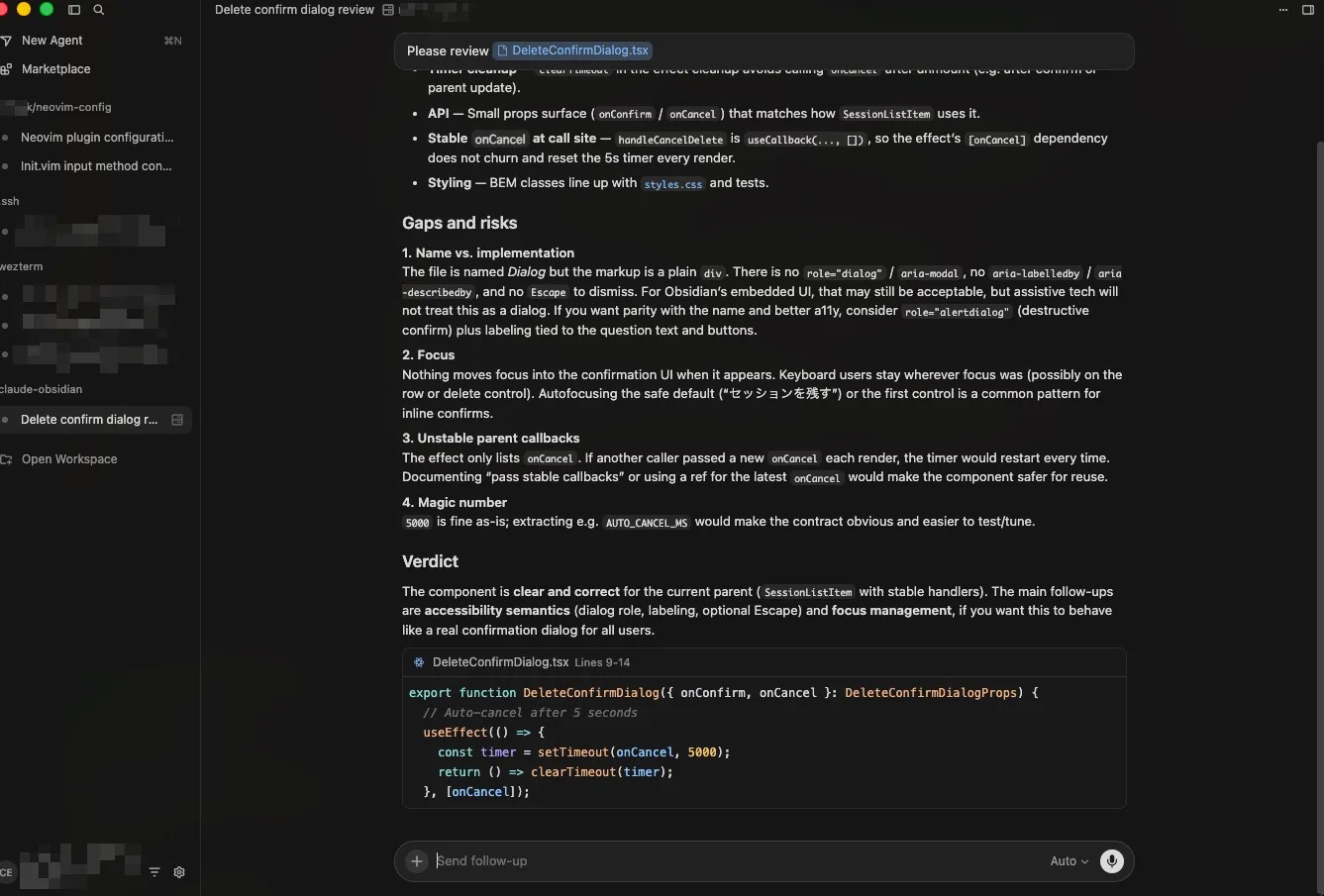
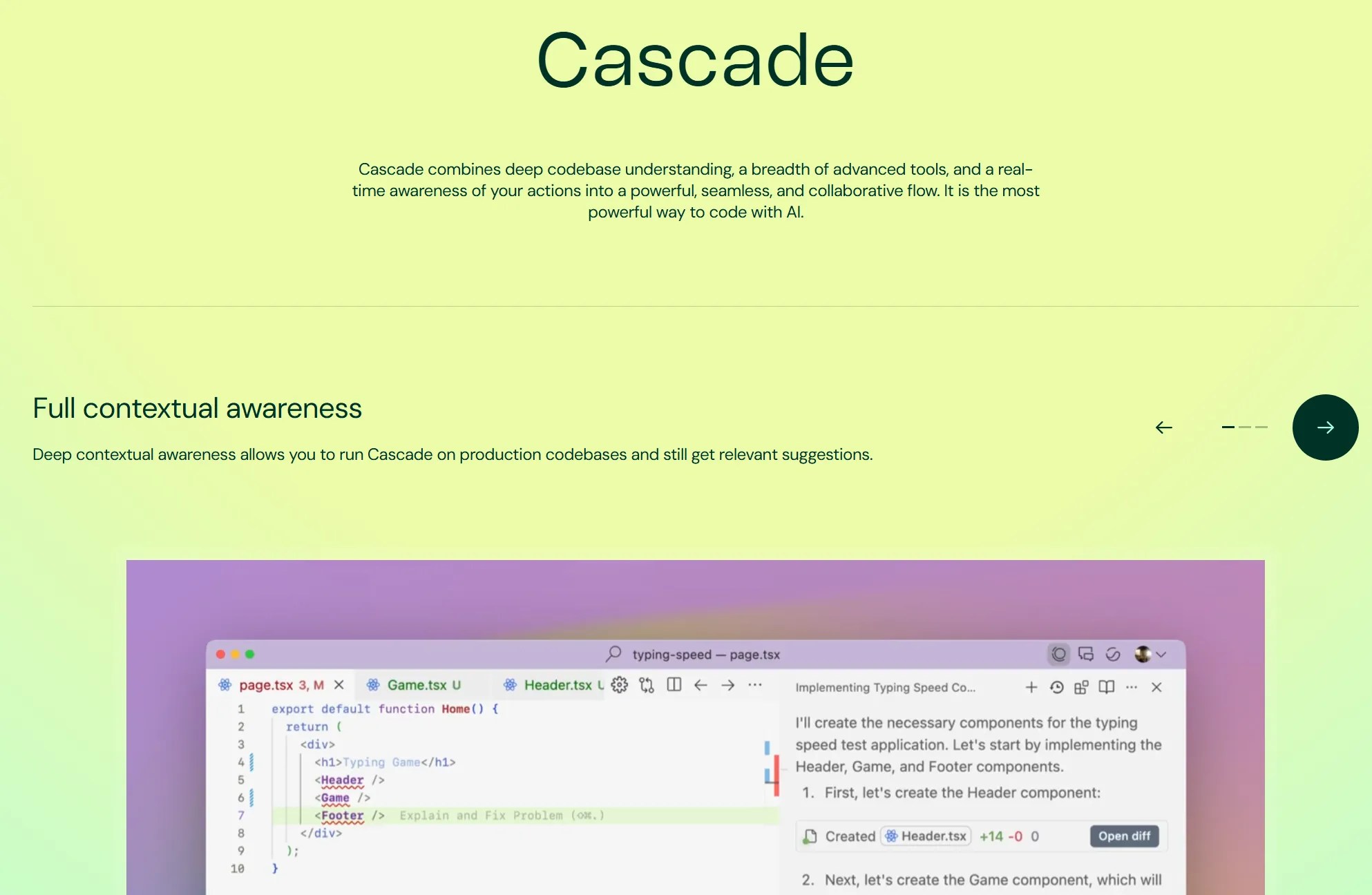
UI の差も、実際にはかなり重要です。Cursor は「変更内容を自分で確認して進める人」に向き、Windsurf は「まず AI に広く拾わせて会話で進めたい人」に向いています。
見るべきポイント
- 承認前に差分を細かく確認したいなら Cursor が有利です。
- ファイルを毎回指定せず会話に集中したいなら Windsurf が楽です。
- エラー時の原因の見つけやすさは Cursor の方がまだ上だと感じます。
Cursor の特徴と向いている人
🎯 こんな人向け: VS Code に慣れていて、安全に導入したい開発者
Cursor を使い始めたのは 2024 年後半で、当時は VS Code からの乗り換え先として試しました。初期の頃はエージェント性能に物足りなさがありましたが、今は Agent Mode の精度がかなり改善し、以前ほど「浅い修正で終わる」という印象は薄くなっています。
特に最近は、MCP や周辺機能の広がりによって「単なる AI 補完付きエディタ」から一段上がりました。チームに勧めやすいのも大きく、日本語情報の多さと VS Code ベースの安心感は、導入ハードルをかなり下げています。
良い点
- 差分承認フローが明快で、レビューしながら進めやすいです。
- VS Code の延長として説明しやすく、チーム導入で抵抗が少ないです。
- 現在は複数ファイルの修正も以前より安定してこなします。
気になる点
- コンテキストにファイルや資料を足す操作が煩わしい場面があります。
- 指定範囲の外にある関連修正を見落とすことがあります。
Windsurf の特徴と向いている人
🎯 こんな人向け: 大規模コードベースで関連ファイル探索を AI に任せたい開発者
Windsurf を使い始めたのは 2025 年初頭でした。Cursor の agent に不満を感じていた時期で、Cascade の文脈理解が強いという評判を聞いて試したのがきっかけです。実際、複雑な設計や複数ファイルをまたぐ修正では、最初に驚いたのは Windsurf の方でした。
ただし、最近は以前ほど一強ではありません。料金体系の変更と、Cursor 側の強化が重なったことで、いまは「大規模改修で広く拾わせたいときに選ぶエディタ」という位置づけに近くなっています。
良い点
- 関連コードを自動で拾うので、文脈指定の手間がかなり減ります。
- 複数ファイルにまたがる改修の initial draft が速いです。
- 以前の旧料金体系ではコスパ面の魅力も大きかったです。
気になる点
- Cascade error のような止まり方をすると、原因が見えにくいです。
- 触らなくてよいファイルまで広げることがあり、レビュー負荷が上がります。
- Cursor より情報量が少なく、日本語で詰まりを解消しにくいです。
読者タイプ別の判断マトリクス
| 条件 | おすすめ | 理由 |
|---|---|---|
| 個人開発 | まず Cursor | 検索しやすく、困ったときの逃げ道が多いです。 |
| チーム導入 | Cursor | VS Code の延長で説明しやすく、非エンジニアにも勧めやすいです。 |
| 大規模リファクタリング | Windsurf | 関連ファイルを自動で拾う強みが素直に出やすいです。 |
| 既存 IDE を維持したい | GitHub Copilot も候補 | フォークへ乗り換えず、今の環境を壊さずに AI を足せます。 |
| セキュリティ重視 | 用途次第で Windsurf | エンタープライズ周りの訴求は Windsurf が強めです。 |
迷ったら、Cursor を先に 1 週間触る → その後 Windsurf で同じタスクを試す の順がおすすめです。比較の軸がないまま Windsurf から入ると、便利さは感じてもトラブル時の基準が持ちにくいからです。
Cursor と Windsurf を勧めにくい人
比較記事では両方を褒めて終わることが多いのですが、実際には向いていないケースもあります。ここを明確にしておく方が、読者は選びやすくなります。
- Cursor を勧めにくい人:ファイル指定や文脈整理を面倒に感じる人。AI に広くお任せしたいタイプには窮屈です。
- Windsurf を勧めにくい人:問題が起きたとき、自分で情報を調べて詰まりをほどきたい人。情報量の差はまだ大きいです。
- 別の選択肢を勧めたい人:VS Code の拡張機能を大量に使っていて IDE を変えたくない人。この場合は GitHub Copilot の方が移行コストを抑えやすいです。
エディタ + CLI エージェントという選び方
最近は IDE 単体で完結させるより、エディタと CLI エージェントを組み合わせる考え方も強くなっています。筆者自身も、いまは Zed や VS Code に Claude Code を組み合わせる場面が増えています。
そのため、Cursor と Windsurf の比較だけで決め切れないときは、まず AIエディタ比較(VS Code, Cursor, Zed, Windsurf, Antigravity, Kiro) で全体像を見ておくと判断しやすいです。価格面だけを深掘りしたい場合は Cursor料金プラン完全ガイド や Windsurf の料金プラン解説 も参考になります。
FAQ


著者
krona23
IT業界20年以上の実務経験を持ち、日本国内有数のPVを誇る大規模Webサービスで事業部長・CTOを複数社で歴任。Windows/iOS/Android/Webと技術の変遷を経験し、現在はAIネイティブへの変革に注力。DevGENTでは、AIコードエディタ・自動化ツール・LLMの実践的な使い方を日英西3言語で発信中。
まとめ
2026年4月の Cursor vs Windsurf 比較では、導入のしやすさは Cursor、広い文脈理解は Windsurf です。
以前は価格も含めて Windsurf を強く推しやすかったのですが、現在は Cursor 側の伸びが大きく、初心者やチーム導入なら Cursor を勧めやすくなりました。まずは Cursor を試し、そのうえで大規模改修の相性を見るために Windsurf を比較する流れが失敗しにくいです。



コメントを残す