
Claude Code はそのままでも強力ですが、プラグイン(スキル)を追加することで「記憶」「開発手法」「UI品質」という3つの弱点を一気に補強できます。筆者が毎日の開発で使い続けているClaude プラグイン おすすめ3選を紹介します。
📑目次
Claude Code のプラグインマーケットプレイスには数千のプラグインが公開されていますが、正直なところ目的のものは探しづらい状態です。筆者はその中から「プロジェクトの種類に関係なく、入れるだけで Claude の挙動を下支えしてくれる」ものをベースラインプラグインとして3つに絞りました。これだけで全てが解決するわけではありませんが、Claude がより賢く仕事をしてくれるようになります。
| プラグイン | 解決する課題 | 主な機能 |
|---|---|---|
| claude-mem | セッション間の記憶喪失 | 永続メモリ・セマンティック検索 |
| superpowers | 場当たり的な開発 | ブレスト→計画→実行の構造化ワークフロー |
| ui-ux-pro-max | 汎用的な UI 生成 | 50+スタイル・161パレット・57フォントの設計知識 |
出典:各プラグインの GitHub リポジトリ(2026年4月時点)
この3つを導入するだけで、Claude Code での開発体験は別次元になります。それぞれの詳細と筆者の活用法を見ていきましょう。
Claude Code プラグインとは? — 導入前に知っておくこと【2026年】
Claude Code のプラグイン(正式名称は「スキル」)は、Claude のシステムプロンプトに専門知識やワークフローを注入する仕組みです。プロジェクトの .claude/skills/ ディレクトリにスキルファイルを配置するか、マーケットプレイスからインストールして使います。
導入はわずか2ステップで完了します。マーケットプレイスでリポジトリを追加し、プラグインをインストールするだけです。スキルは必要なときにだけ自動でアクティベートされるため、不要なトークン消費も最小限に抑えられます。
マーケットプレイスには数千のプラグインが公開されていますが、筆者の印象では少々目的のものは探しづらい状態です。だからこそ、まずはプロジェクトの種類を問わず効果を発揮する「ベースライン」を押さえておくのが重要です。この記事で紹介する3つは、Claude Code の挙動を下支えするものとして筆者が基本導入しているプラグインです。
プラグインの仕組みやスキルファイルの書き方について詳しく知りたい方は、Claude Code Skills 完全ガイドを参照してください。ここでは実践的な「入れるべきプラグイン」に絞って解説します。
claude-mem — セッションを超えて記憶する Claude プラグイン
Claude Code 最大の弱点は「セッションが切れると全て忘れる」ことです。claude-mem はこの問題を根本から解決する、Claude プラグイン おすすめの筆頭です。
Claude Code はセッションごとにコンテキストがリセットされるため、長期プロジェクトでは毎回同じ説明を繰り返す必要があります。claude-mem は SQLite と Chroma ベクトルDBを組み合わせた永続メモリを実装し、セマンティック検索で過去の文脈を自動的に呼び出します。
開発者は Alex Newman 氏(@thedotmack)で、GitHub Stars は 47,000 以上。Claude Code プラグインの中でも圧倒的な人気を誇ります。
claude-mem の主な機能
① 5つのライフサイクルフック
SessionStart / UserPromptSubmit / PostToolUse / Stop / SessionEnd の各タイミングで自動的に記憶を記録・取得します。
② MCP ツール連携
search / timeline / get_observations の3つの MCP ツールで、3層検索を実現。トークン消費を最大10分の1に削減します。
③ Web ビューア UI
localhost:37777 でブラウザから記憶の内容を確認・管理できます。何を覚えているか一目でわかります。
④ プライバシー制御
<private> タグで囲んだ内容は記憶から除外されます。API キーや個人情報の漏洩を防げます。
claude-mem のインストール方法
インストールは Claude Code 上で以下のコマンドを実行するだけです。
# 1. マーケットプレイスにリポジトリを追加
/plugin marketplace add thedotmack/claude-mem

# 2. プラグインをインストール
/plugin install claude-mem

# 3. Claude Code を再起動して反映
動作要件は Node.js 18 以上。Bun と uv は初回起動時に自動インストールされるため、事前準備は不要です。
筆者の活用法 — セッション跨ぎの開発が快適に
claude-mem 導入前、筆者は毎回自分で前回の作業内容を説明したり、以前何をやっていたかを思い出しながら作業をしていました。長期プロジェクトでは特に面倒で、「昨日はここまで進んで、設計方針はこうで…」といった文脈の再構築に時間を取られていました。
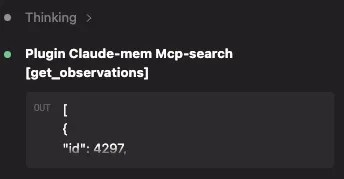
導入後は「前回の続きをやって」という一言で即再開できるようになりました。自分自身が忘れているようなことでも、claude-mem が探し出して続きを実施してくれます。下の画像は実際のセッション開始時に claude-mem の MCP ツールが過去の作業内容を取得している様子です。
「記憶のある Claude」は別物です。一度入れたら外せなくなる、そんなプラグインです。
👍 良い点
- セッション再開が一言で完了する
- 過去の設計判断を正確に参照できる
- 自分が忘れていたことまで掘り起こしてくれる
👎 気になる点
- MCP サーバーの起動が必要(バックグラウンドで動作)
- 記憶データが蓄積されるとストレージを消費する
superpowers — 開発ワークフローを構造化するプラグイン
Claude Code に「正しい開発の進め方」を教えるプラグインです。場当たり的なコード生成から脱却し、Brainstorming → Plan → Execute → Verify の4フェーズを構造的に踏ませます。
Claude は賢いですが、指示されればすぐにコードを書き始めてしまいます。superpowers は「まず考えろ、それから書け」というシニア開発者の思考プロセスを Claude に強制します。開発者は Jesse Vincent 氏(@obra)。Perl コミュニティで長年活躍してきたベテランエンジニアによるプラグインです。
superpowers の主な機能
| スキル | 機能 |
|---|---|
| brainstorming | コードを書く前にソクラテス式の設計質問を投げかけ、要件を深掘りする |
| writing-plans | 2〜5分単位の小タスクに分解し、実行計画を作成する |
| executing-plans | サブエージェントがタスクを実行し、コードレビューまで自動で行う |
| TDD | Red → Green → Refactor のサイクルを自動強制する |
| systematic-debugging | コールスタック逆追跡による4フェーズのデバッグを実行する |
| verification-before-completion | 完了宣言の前に動作確認を強制する |
出典:superpowers GitHub リポジトリ(2026年4月時点)
superpowers のインストール方法
# 1. マーケットプレイスにリポジトリを追加
/plugin marketplace add obra/superpowers-marketplace

# 2. プラグインをインストール
/plugin install superpowers@superpowers-marketplace

# 3. Claude Code を再起動して反映
動作要件は Claude Code 2.0.13 以上。それ以外の依存関係はありません。
筆者の活用法 — Claude が「考えてから書く」ようになる
superpowers の導入で最も変わったのは、実装前の設計部分です。導入前の Claude は「実装して」と言えばすぐにコードを書き始めていました。手戻り自体は大きくなかったものの、やって欲しいことの詳細が詰まっていない状態で走り出すので、結果的に修正が必要になることがありました。
導入後は、まず brainstorming フェーズでやって欲しいことをなるべく詳細に詰めてから実行してくれるようになりました。筆者自身も気づいていなかった要件の抜けや、もっとシンプルな実装パターンが見つかることが多く、結果として精度が上がりました。
特に TDD スキルが強力です。テストを先に書かせることで、実装のゴールが明確になります。Claude Code の使い方をさらに最適化したい方は、Claude Code 効率化テクニック15選も参考にしてみてください。
ui-ux-pro-max — UI/UX の設計知識を注入する Claude プラグイン
Claude が生成する UI の「素っ気なさ」「どこかで見た Claude っぽいデザイン」から脱却するためのプラグインです。50種以上の UIスタイル、161のカラーパレット、57のフォントペアリング、99の UX ガイドラインという膨大な設計知識を Claude に注入します。
Claude にUIを作らせると、毎回同じような青紫のカードUIが出てきます。プロダクトの性質に合ったデザインを選択する「審美眼」が欠けているのです。ui-ux-pro-max はその審美眼を補完します。開発者は nextlevelbuilder 氏。GitHub リポジトリで公開されています。
ui-ux-pro-max の主な機能
① 161のプロダクト分類
SaaS、Fintech、Healthcare、E-commerce など、プロダクトの種類に応じて最適なデザインパターンを自動選択します。
② 50+の UI スタイル
Glassmorphism、Neumorphism、Brutalism、Bento Grid、Dark Mode(OLED対応)など、トレンドから定番まで網羅。
③ アクセシビリティ自動チェック
コントラスト比 4.5:1 以上、タッチターゲット 44×44px 以上を自動で確認・修正します。
④ 13のスタック対応
React、Next.js、Vue、Svelte、Astro、shadcn/ui、SwiftUI、Flutter など主要フレームワークに対応。
ui-ux-pro-max のインストール方法
# 1. マーケットプレイスにリポジトリを追加
/plugin marketplace add nextlevelbuilder/ui-ux-pro-max-skill

# 2. プラグインをインストール
/plugin install ui-ux-pro-max@ui-ux-pro-max-skill

# 3. Claude Code を再起動して反映
npm CLI からもインストールできます。
npm install -g uipro-cli && uipro init --ai claude筆者の活用法 — 「Claude っぽい UI」からの脱却
導入前の Claude に「ダッシュボードを作って」と指示すると、基本的にはパステルカラーっぽいもので同一の雰囲気のものを作成していました。どのプロジェクトでも同じ見た目で、「AIが作った感」が隠せませんでした。
ui-ux-pro-max を入れてからは、プロダクトの性質に応じてスタイル・カラー・タイポグラフィが自動選択されるようになり、デザインの品質が明らかに上がりました。以下は同じ「世界の人口ダッシュボード」を、プラグインなし / ありで作成した比較です。


デザインシステムの永続化機能で、セッション跨ぎでも一貫したデザインが維持されます。デザイナーが不在のプロジェクトでも、プロレベルの UI を Claude に任せられるようになります。
3つの Claude プラグイン おすすめの組み合わせ効果
この3つのプラグインは単体でも強力ですが、組み合わせることで相乗効果を発揮します。筆者の実感として、基本的にどのプロジェクトでも活躍しています。1人での個人開発からチームで取り組むプロジェクトまで、規模を問わず作業の基礎精度が上がります。
🔗 3つのプラグインの相乗効果
claude-mem × superpowers:superpowers で作成した開発計画が claude-mem で永続化されます。翌日のセッションでも「昨日の計画の続き」から自動再開できます。
superpowers × ui-ux-pro-max:brainstorming フェーズで UI 設計の議論が行われ、ui-ux-pro-max のデザインシステムが自動適用されます。「考えてから美しく作る」が実現します。
3つ同時:記憶力 × 開発手法 × 設計品質 = Claude が過去の文脈を踏まえ、構造的に考え、プロ品質のUIを生成する「フルスタックパートナー」になります。
この3つはあくまでベースラインです。プロジェクト固有のスキル(ドメイン知識やコーディング規約)はさらに上に積み重ねていけます。Claude Code を本格的に運用するなら、Claude Max プランに加入する価値はあるか?も検討材料にしてください。
プラグインに加えて、Claude Hooks も Claude Code の拡張手段として重要です。ファイル変更時の自動処理やチームワークフローの強制など、プラグインとは異なるアプローチで開発効率を高められます。
⚠️ プラグイン導入時の注意点
- プラグインのソースコードは導入前に必ず確認してください(オープンソースなので中身は読めます)
- claude-mem は MCP サーバーとして動作するため、バックグラウンドプロセスの起動が必要です。筆者もここは少し気になるポイントですが、動作自体は安定しています
- claude-mem は SQLite にデータを保存するため、機密情報は
<private>タグで除外してください - セキュリティの詳細はClaude Code セキュリティ設定ガイドを参照してください
よくある質問(FAQ)
まとめ
Claude プラグイン おすすめ3選として、claude-mem(記憶)、superpowers(ワークフロー)、ui-ux-pro-max(設計品質)を紹介しました。この3つは Claude Code の弱点を的確に補い、開発体験を根本から変えるベースラインプラグインです。
インストールはそれぞれ2コマンドで完了し、リスクはゼロです。気に入らなければいつでも外せます。筆者の結論として、Claude Code を使うすべての開発者がこの3つを導入すべきだと考えています。
Claude Code は「プラグインで進化する」エディタです
まずは1つ試して効果を実感してください。筆者のおすすめは、最も即効性のある claude-mem からです。
Claude Code の全コマンドを把握したい方はClaude Code コマンド完全一覧を、Claude Code の公式ドキュメントも合わせてチェックしてみてください。


著者
krona23
IT業界20年以上の実務経験を持ち、日本国内有数のPVを誇る大規模Webサービスで事業部長・CTOを複数社で歴任。Windows/iOS/Android/Webと技術の変遷を経験し、現在はAIネイティブへの変革に注力。DevGENTでは、AIコードエディタ・自動化ツール・LLMの実践的な使い方を日英西3言語で発信中。






コメントを残す