最終更新: 2026年4月14日 — Cursor 3.1(2026-04-13 リリース)対応
📑目次
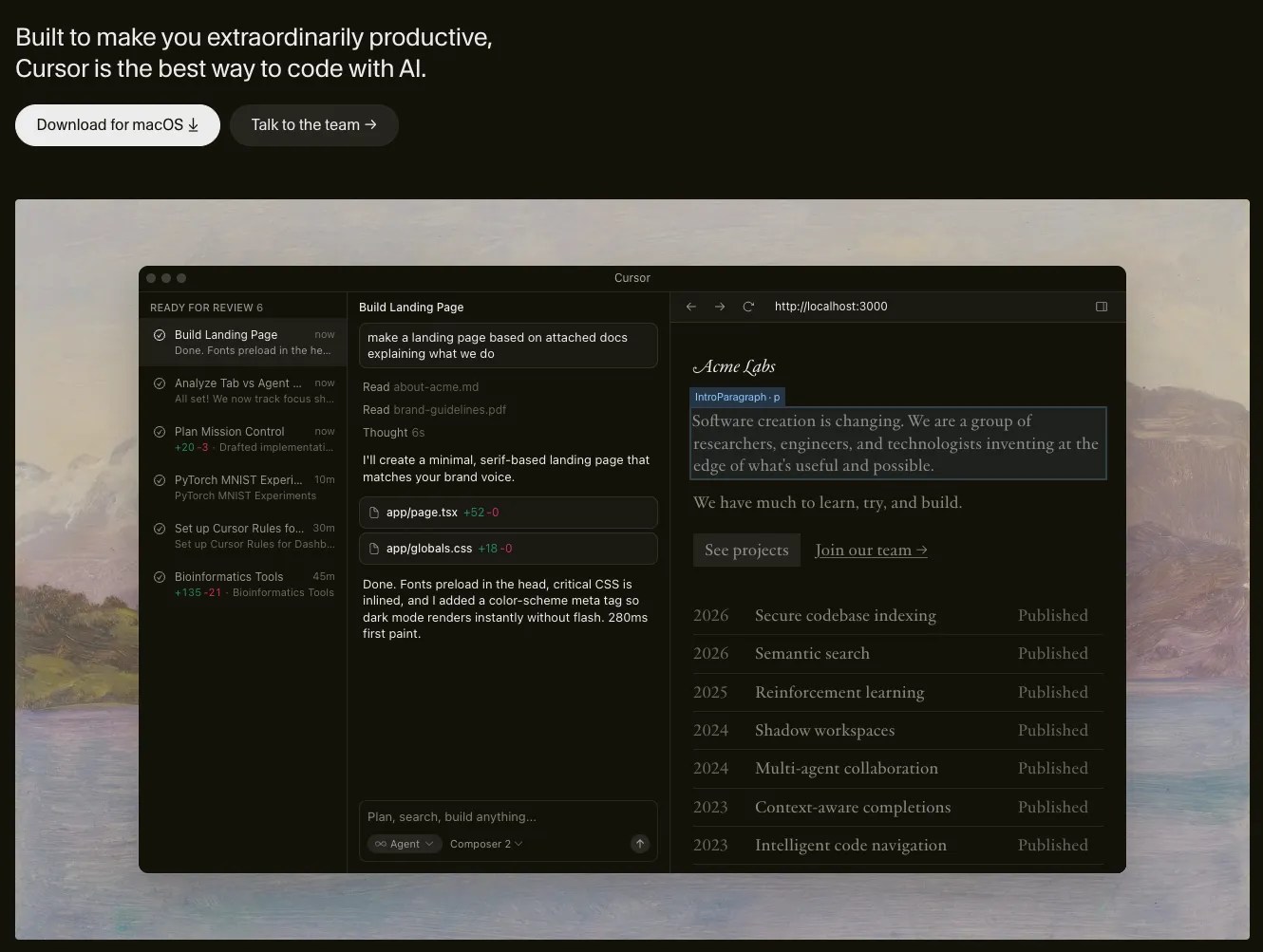
Cursor は VS Code をベースにした AI 搭載コードエディタです。筆者が Apple Silicon M4 Max の macOS Tahoe で再インストールしたときの実測では、ダウンロードからサインイン・初回インデックス完了まで合計 5 分ほど。公式サイトから .dmg / .exe を落として指示に従うだけで、VS Code ユーザーなら拡張機能とキーバインドをそのまま引き継げます。本記事では macOS・Windows 別に画像付きで手順を解説し、さらに公式ドキュメントには書かれていない実測値・つまずきポイント・アンインストール時の残存ファイルまで踏み込みます。
⏱ この記事で分かること(結論先出し)
- 所要時間の目安:ダウンロード数秒(1 Gbps 回線)/Applications コピー約 10 秒/初回セットアップ込みで 5 分前後
- 対応 OS:macOS (ARM64 / x64 / Universal)、Windows (x64・ARM64 × System / User)、Linux (.deb / .rpm / AppImage)
- 事前準備:Cursor アカウントを先に作っておくとサインインが速い(無料プランで AI 補完は利用可)
- VS Code ユーザー:初回起動のインポートウィザードで拡張機能・キーバインド・テーマを丸ごと移行できる
Cursor の機能や特徴については 👉 Cursor とは?できることと特徴を徹底解説 をご覧ください。
インストール前の準備 — アカウント作成と要件チェック
実際に手を動かす前に、2 つだけ済ませておくと詰まりません。ひとつは Cursor アカウントの作成(インストール後のサインインで求められます)。もうひとつは お使いの端末が要件を満たしているかの確認です。
システム要件(2026 年 4 月時点・筆者の実測ベース)
| 項目 | 最小 | 推奨(筆者の実感) |
|---|---|---|
| OS | macOS 12 以降 / Windows 10 / Ubuntu 20.04 | macOS 14 以降 / Windows 11 / Ubuntu 22.04 LTS |
| CPU | x64 / ARM64 | Apple Silicon / Ryzen 7 以上 |
| メモリ | 8 GB | 16 GB 以上(大規模プロジェクトは 32 GB) |
| ディスク | 2 GB 以上空き | インストール約 800 MB + キャッシュ |
| ネットワーク | 常時接続(AI 機能で必須) | 光回線推奨 |
📏 メモリ消費の実感:筆者環境(macOS Tahoe / M4 Max)では、小規模プロジェクトで 400〜800 MB、WordPress テーマのような 1 万ファイル級のプロジェクトを複数開くと 1 GB を超え、条件によっては 5 GB 近くまで増えます。初回インデックス中は特に跳ねるため、8 GB マシンでは他のアプリを閉じておくと安定します。
対応プラットフォームとビルド一覧
| OS | 配布形式 | 備考 |
|---|---|---|
| macOS | .dmg(ARM64 / x64 / Universal) | Apple Silicon なら ARM64 が最速。Homebrew 派は brew install --cask cursor も可 |
| Windows | .exe(x64 / ARM64 × User / System) | 管理者権限なし環境は User Installer を選ぶ |
| Linux | .deb / .rpm / AppImage(ARM64 / x64) | Ubuntu / Debian 系は .deb、Fedora / RHEL 系は .rpm、ポータブル運用は AppImage |
公式サイトにアクセスする
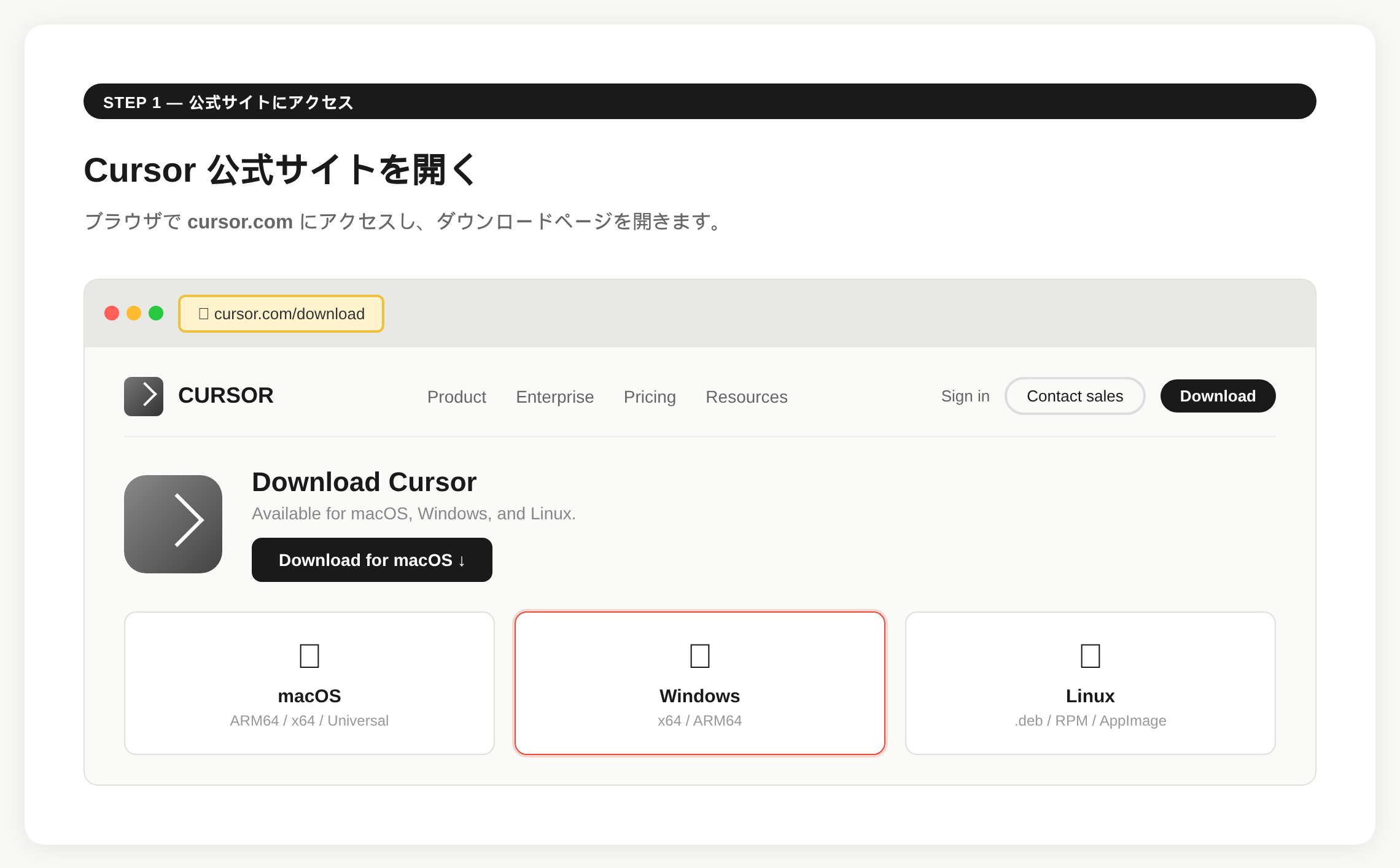
まずは Cursor の公式サイトにアクセスしましょう。
公式サイト:https://cursor.com/
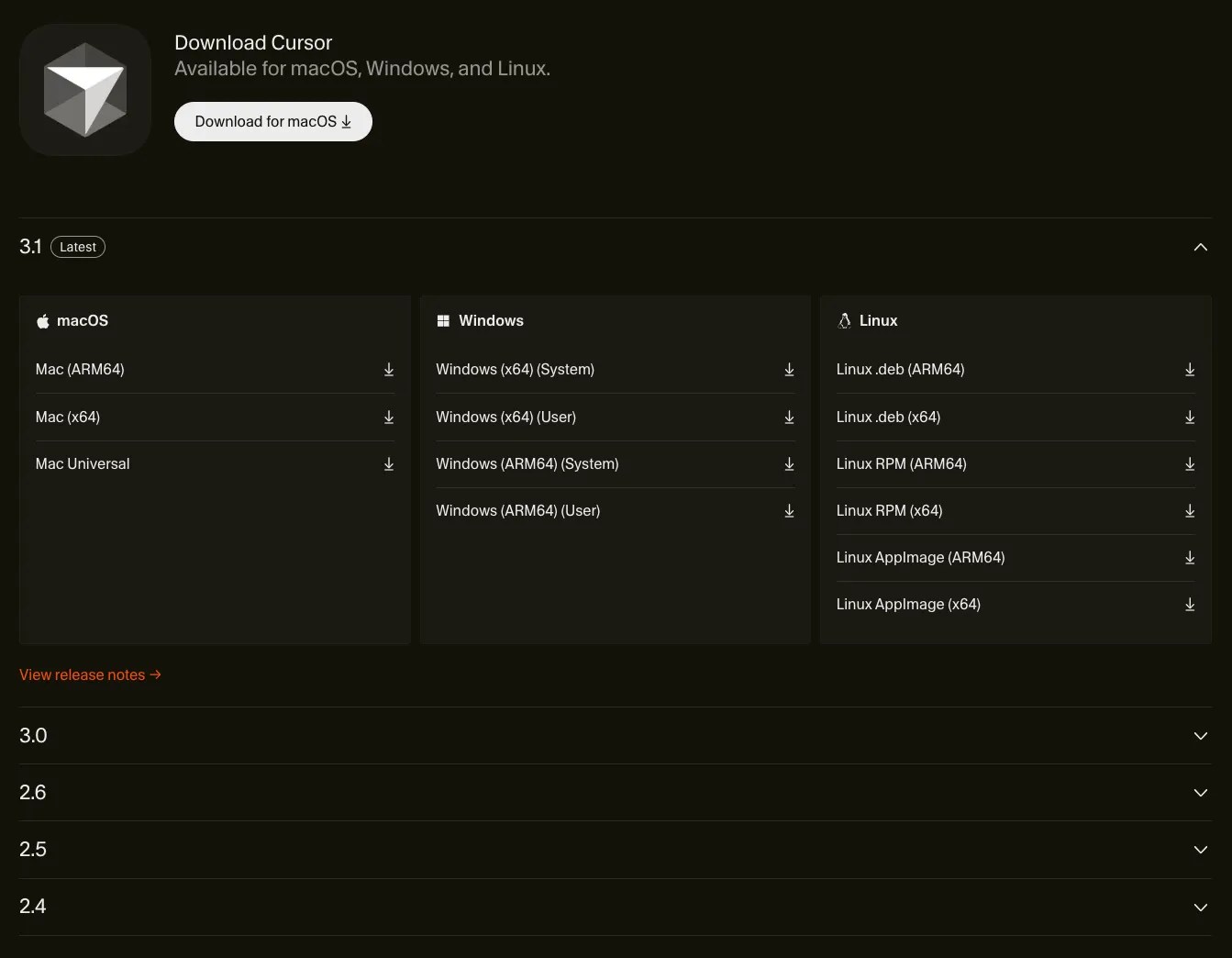
トップページの「Download for macOS」ボタン、またはダウンロードページ(cursor.com/download)から OS に合ったインストーラーを入手します。ダウンロードページでは過去バージョン(3.0 / 2.6 / 2.5 / 2.4)も選べるため、互換性の都合で旧バージョンに戻したい場合もここが起点です。
Cursor インストール — インストーラーをダウンロードする
macOS の場合
📝 手順
- 「Download for macOS」ボタンをクリック
.dmgファイル(約 210〜250 MB)がダウンロードされます- 1 Gbps 回線なら体感数秒で完了
💡 Apple Silicon と Intel の判別
ダウンロードボタンをクリックすると OS と CPU を自動判別し、Apple Silicon(M1/M2/M3/M4)か Intel 向けの適切なバージョンが落ちてきます。手動で選びたい場合はダウンロードページから ARM64 / x64 / Universal を直接選択できます。
Homebrew 派の読者へ:ターミナル派なら brew install --cask cursor でもインストールできます。アップデートも brew upgrade --cask cursor で一括管理できて便利です。
Windows の場合
📝 手順
- 「Download for Windows」ボタンをクリック
.exeファイルがダウンロードされます
💡 User Installer と System Installer
個人利用なら User Installer(デフォルト)で問題ありません。管理者権限なしでインストールでき、現在のユーザーのみに適用されます。会社支給 PC や全ユーザー向けに配布したい場合は System Installer を選んでください。ARM64 端末(Snapdragon X Elite など)では ARM64 ビルドが最速です。
インストールする
macOS の場合
📝 手順
- ダウンロードした
.dmgファイルをダブルクリックで開きます - Cursor アイコンを Applications フォルダにドラッグ&ドロップ(コピーは約 10 秒)
- Finder で
.dmgを取り出し(アンマウント) - Applications フォルダから Cursor を起動
⚠️ 「開発元を確認できない」警告が出た場合
初回起動時に Gatekeeper の警告が表示されることがあります。もっとも簡単なのは、Applications フォルダで Cursor を右クリック →「開く」を選ぶ方法。ダイアログの 「開く」 をクリックすれば起動できます。それでも開けない場合は、システム設定 → プライバシーとセキュリティ → 「このまま開く」 をクリックしてください。一度許可すれば次回以降は警告なく起動します。
Windows の場合
📝 手順
- ダウンロードした
.exeファイルをダブルクリックで実行 - ライセンス条項に同意
- インストール完了後、自動的に Cursor が起動
⚠️ 「Windows によって PC が保護されました」警告が出た場合
SmartScreen の警告が表示された場合は、「詳細情報」をクリックし、続いて 「実行」 をクリックすればインストールを続行できます。会社 PC などで管理者権限がない場合は、先ほどの User Installer 版をダウンロードし直すと回避できます。
🧰 ダウンロードが途中で止まるときの汎用対処:①ブラウザを変える(Chrome → Safari / Edge など)、②VPN を一度オフにする、③キャッシュをクリアして再ダウンロード、④社内プロキシの除外設定に cursor.com と downloads.cursor.com を追加。筆者は幸い大きなトラブルには遭遇していませんが、社内ネットワーク環境で落ちる相談を何度か受けたのはこのあたりでした。
初回起動とセットアップ
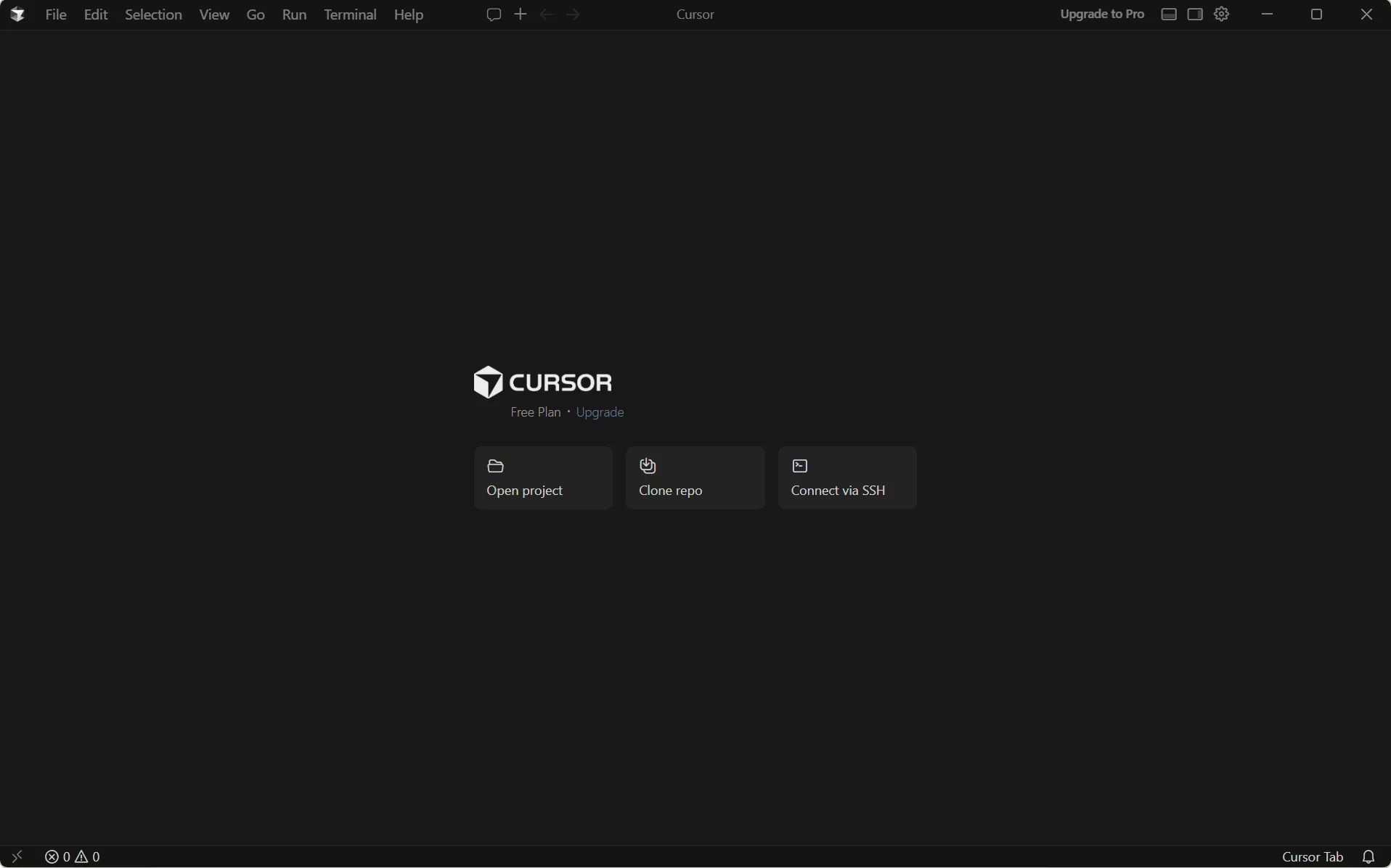
Cursor を初めて起動すると、ウェルカム画面が表示されます。ここでいくつかの初期設定を行います。筆者の環境(macOS Tahoe / M4 Max)では、この初回セットアップからインデックス完了まで約 5 分でした。
🎨 テーマ選択
Dark(ダーク)または Light(ライト)テーマを選びます。後から設定で変更可能。
📦 VS Code 設定インポート
VS Code の拡張機能・キーバインド・設定をワンクリックで移行できます。
VS Code からの移行 — 実際に引き継げたもの
公式は「拡張機能が使える」とだけ書いていますが、何が引き継がれ、何が引き継がれないかまで踏み込んで確認しました。筆者環境(日本語化済みの VS Code からの移行)で動作確認したものを以下にまとめます。
✅ インポートウィザードでそのまま動いたもの
- 拡張機能:ESLint / Prettier / GitLens / Japanese Language Pack / Markdown All in One など主要どころはそのまま動作
- キーバインド:VS Code のショートカットはほぼそのまま。AI チャット系のショートカットのみ Cursor 側が優先される場面があり、一度確認するのがおすすめ
- テーマ・フォント:Dark+ などの標準テーマ、エディタフォント設定は問題なく反映
settings.json:主要項目はそのまま動作、Cursor 専用のキー(AI 関連設定)が追加される形
💡 インポート後に筆者が追加した調整:
- Cursor 公式推奨の AI 関連設定(コンテキスト範囲・モデル既定値)の見直し
- プロジェクトルートへの
.cursorrules配置(コードスタイルや命名規則を Cursor に学ばせる) - VS Code と併用するときは Settings Sync は VS Code 側のみ有効化し、Cursor はローカル設定に寄せて二重化を避ける
🔑 Cursor アカウントへのログイン
AI 機能(コード補完、チャット、エージェント)を利用するには、Cursor アカウントへのログインが必要です。メールアドレスまたは GitHub アカウントでサインアップでき、事前にアカウントを作っておくとサインイン画面で詰まりません。無料プランでも基本的な AI 機能は利用できます。
インストール後の料金プラン — 無料枠で何ができる?
「How to install Cursor free?」は PAA 上位の質問です。結論として Hobby は無料、Pro は $20/月、Ultra は $200/月。インストール直後に気になる「無料枠でどこまで使えるか」を筆者の体感でまとめます。
💰 筆者の料金感覚(Pro 契約 / $20 月額):
- 無料プランでも、Tab 補完中心のライト利用なら1〜2 週間は困らず使えた(枠はアカウントや時期で変動するのであくまで目安)
- 有料化の決め手は、長文の Composer を使い始めたタイミングと、高速モデル切替を頻繁にしたくなったとき
- 無料のまま粘るなら、①提案モデルを Auto に寄せる、②チャットを短く区切って不要なコンテキストを削る、③必要なときだけ Composer を使う、といった工夫で消費を抑えられる
👉 全6プランの比較・クレジット制の仕組み・モデル別コスト・節約テクニックは「Cursor 料金プラン完全ガイド【2026年最新】」で図解しています。
Cursor のアンインストール手順
アプリ本体を削除するだけだと設定ファイルやキャッシュが残ります。完全に消したい場合は以下のディレクトリも削除してください。
🍎 macOS の場合
- Applications フォルダから Cursor をゴミ箱へ
- 完全削除したい場合は以下も削除:
~/.cursor(ユーザー設定・.cursorrules等)~/Library/Application Support/Cursor~/Library/Caches/Cursor~/Library/Logs/Cursor
🪟 Windows の場合
- 「設定 → アプリ」から Cursor をアンインストール
- 完全削除したい場合は以下も削除:
%APPDATA%Cursor%LOCALAPPDATA%ProgramsCursor%USERPROFILE%.cursor
よくある質問(FAQ)
Cursor の正しいインストール方法は?
公式サイト cursor.com/download からお使いの OS 向けインストーラー(macOS は .dmg、Windows は .exe、Linux は .deb / .rpm / AppImage)をダウンロードし、macOS は Applications にドラッグ、Windows は .exe を実行、Linux はパッケージマネージャでインストールします。最後に初回起動でサインインすれば完了です。
Windows に Cursor をインストールできる?
はい、Windows 10 / 11 に対応しています。x64・ARM64 それぞれに User Installer と System Installer が用意されているため、個人利用なら User、全ユーザー展開なら System を選んでください。Snapdragon X Elite などの ARM 端末では ARM64 ビルドがもっとも速く動作します。
Cursor は無料でインストールできる?
はい、インストール自体は無料です。Hobby プラン(無料)でも AI コード補完やチャット機能が使えますが、使用量に上限があります。筆者の体感ではライト利用で 1〜2 週間ほど。本格利用するなら Pro プラン($20/月)、エージェントを並列で回したいなら Ultra プラン($200/月)を検討してください。
VS Code の拡張機能はそのまま使える?
ほぼすべての VS Code 拡張機能がそのまま動作します。筆者環境では ESLint / Prettier / GitLens / Japanese Language Pack / Markdown All in One などが初回起動のインポートウィザード経由で問題なく動きました。キーバインド・テーマ・settings.json も一括で引き継げます。
VS Code と Cursor を同時にインストールできる?
問題なく共存できます。別アプリとしてインストールされるため、プロジェクトごとに使い分けられます。Settings Sync は片方(VS Code 側)のみ有効にしておくと、設定の二重管理を避けられます。
インストール時に「開発元を確認できない」と表示される
macOS の Gatekeeper による警告です。Applications フォルダの Cursor を右クリック →「開く」でダイアログの「開く」をクリックするのが一番簡単です。それでも開けない場合は、システム設定 → プライバシーとセキュリティ → 「このまま開く」を押してください。一度許可すれば次回以降は通常起動します。
Cursor をアンインストールする方法は?
macOS は Applications フォルダから Cursor をゴミ箱へドラッグ、Windows は「設定 → アプリ」からアンインストールします。完全に消したい場合は、macOS の ~/.cursor / ~/Library/Application Support/Cursor / ~/Library/Caches/Cursor、Windows の %APPDATA%Cursor / %LOCALAPPDATA%ProgramsCursor / %USERPROFILE%.cursor も削除してください。


著者
krona23
IT業界20年以上の実務経験を持ち、日本国内有数のPVを誇る大規模Webサービスで事業部長・CTOを複数社で歴任。Windows/iOS/Android/Webと技術の変遷を経験し、現在はAIネイティブへの変革に注力。DevGENTでは、AIコードエディタ・自動化ツール・LLMの実践的な使い方を日英西3言語で発信中。
関連記事
- 👉 Cursor とは?できることと特徴を徹底解説
- 👉 Cursor vs Devin Desktop(旧Windsurf) 徹底比較
- 👉 Cursor vs Antigravity 徹底比較
- 👉 Cursor エージェント機能の特徴
- 👉 Cursor 料金プラン完全ガイド
- 👉 AI エディタ比較記事はこちら
まとめ
筆者の結論 — Cursor インストールは 5 分、VS Code 移行もほぼワンクリック
- 公式サイトからインストーラーをダウンロード
- macOS は Applications へドラッグ(10 秒)、Windows は
.exeを実行 - 初回起動でテーマ選択・VS Code 設定インポート・サインイン → 約 5 分で AI が使える状態に
VS Code ユーザーなら ESLint や GitLens といった主要拡張機能はほぼそのまま動きます。無料の Hobby プランでライト利用 1〜2 週間、本格利用なら Pro($20/月)で十分。まずはインストールしてみて、物足りなくなった時点で他のエディタと比べ直せば OK です。
👉 Cursor とは?できることと特徴を徹底解説
👉 AI エディタ比較記事はこちら



コメントを残す