

Zed公式サイトのトップページ
📑目次
筆者は現在 Zed をメインエディタとして使用しています。Zedは、Rust製のGPU描画による圧倒的な速度と、AI統合・リアルタイムコラボレーション機能を備えた次世代コードエディタです。インストールは非常に簡単で迷うこともありません。むしろインストール後の設定の方が大変かもしれません。本記事では、Zed インストールの手順を macOS・Windows 別に、公式サイトからのダウンロードとパッケージマネージャー(Homebrew / winget)の両方でわかりやすく解説します。
動作環境の確認
インストール前に、お使いのPCがZedの動作環境を満たしているか確認しましょう。
macOSのシステム要件
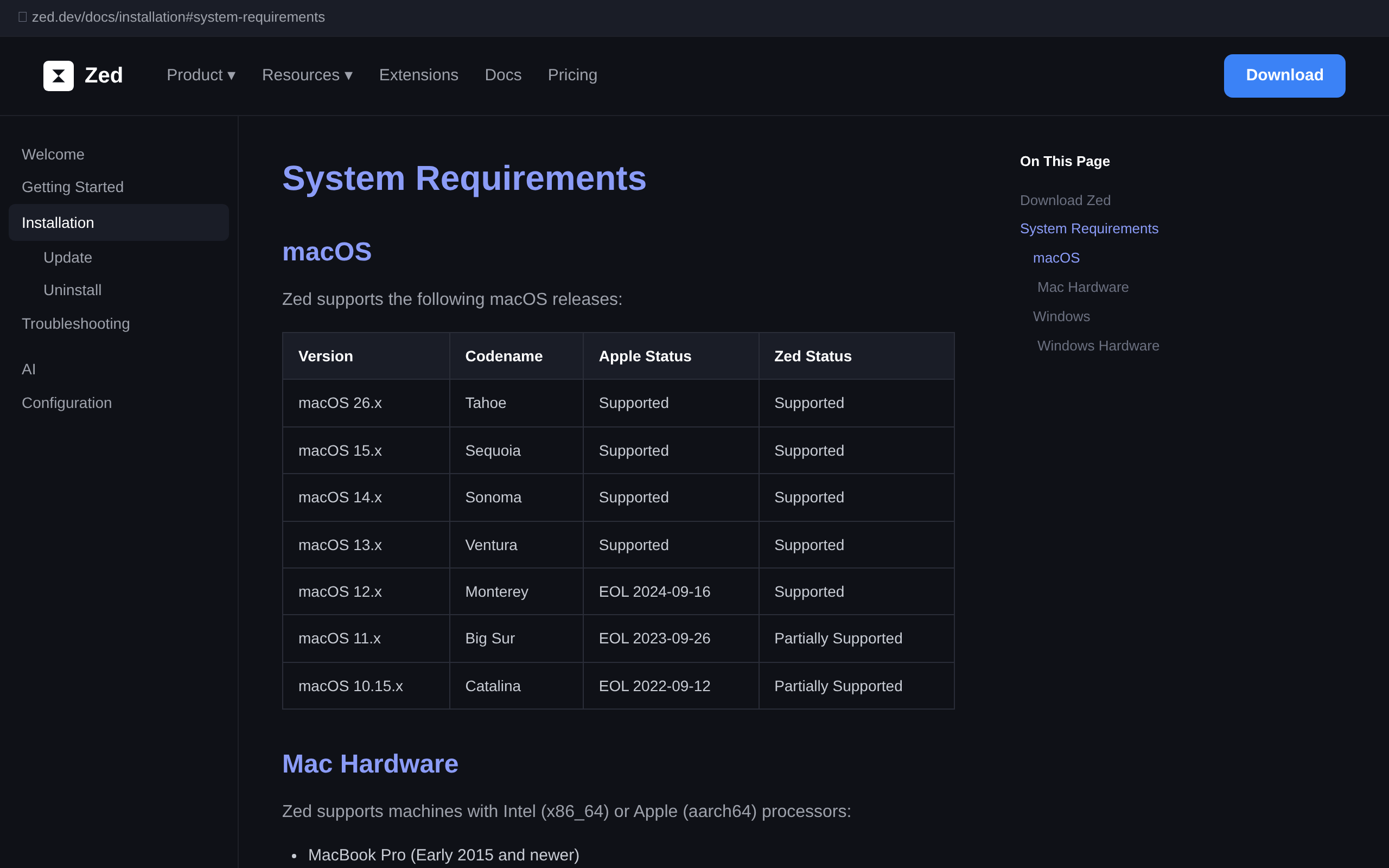
| 項目 | 要件 |
|---|---|
| OS | macOS 10.15 (Catalina) 以降(macOS 13 Ventura 以降を推奨) |
| CPU | Intel (x86_64) / Apple Silicon (aarch64) 両対応 |
| 対応機種 | MacBook Pro / Air (Early 2015以降) など |
Windowsのシステム要件

| 項目 | 要件 |
|---|---|
| OS | Windows 10 version 1903以降 / Windows 11 version 22H2以降(64-bit必須) |
| CPU | x64 (Intel, AMD) / Arm64 (Qualcomm) に対応 |
| GPU | DirectX 11対応GPU(2012年以降のほとんどのPCでOK)+ 最新ドライバ |
Zed インストール — ダウンロードする
Zedの公式ダウンロードページにアクセスします。
ダウンロードページ:https://zed.dev/download

💡 Stable版とPreview版の違い
- Stable版 — 安定リリース。通常はこちらを選択
- Preview版 — 最新機能をいち早く試せるが、不具合が含まれる可能性あり
- macOS:「Apple Silicon」または「Intel」を選択
- Windows:「x64」または「ARM64」を選択
macOSでのインストール手順

方法1:公式サイトからダウンロード
📝 手順
- ダウンロードページでmacOSの「Download Now」をクリック
- ダウンロードした
.dmgファイルを開く - ZedアイコンをApplicationsフォルダにドラッグ&ドロップ
- 初回起動時にセキュリティ確認が出た場合は「開く」を選択
方法2:Homebrewでインストール(推奨)
⚡ おすすめ
Homebrewを使えば、ターミナルからワンコマンドでインストールできます。アップデートも brew upgrade で簡単に管理可能。
# Stable版
brew install –cask zed
# Preview版
brew install –cask zed@preview
💡 Homebrewをまだ導入していない場合
ターミナルで以下のコマンドを実行すれば、Homebrewをインストールできます:/bin/bash -c "$(curl -fsSL https://raw.githubusercontent.com/Homebrew/install/HEAD/install.sh)"
詳しくはHomebrew公式サイトをご確認ください。
Windowsでのインストール手順

方法1:公式サイトからダウンロード
📝 手順
- ダウンロードページでWindowsの「Download Now」をクリック
- ダウンロードされた
.exeインストーラを実行 - 画面の指示に従ってインストールを完了
方法2:wingetでインストール
⚡ おすすめ
winget(Windows Package Manager)が使える環境なら、コマンド一発でインストールできます。
winget install -e –id ZedIndustries.Zed
Linuxでのインストール手順
Zed は Linux にも公式対応しており、x86_64 / AArch64 と主要ディストリ(Ubuntu・Debian・Fedora・RedHat・CentOS・Arch など)で動作します。
方法1:公式インストールスクリプト(推奨)
⚡ おすすめ
ターミナルで以下を実行すると、最新版がユーザー領域にインストールされ、zed コマンドが PATH に追加されます。
curl -f https://zed.dev/install.sh | sh
プレビュー版を試す場合は curl -f https://zed.dev/install.sh | ZED_CHANNEL=preview sh。アンインストールは zed --uninstall で行えます。
方法2:ディストリのパッケージ / tarball
📝 手順
- Arch・Manjaro は公式リポジトリに
zed(またはzed-editor)が含まれ、NixOS でもパッケージが提供されています。 - クロスディストリで使うなら、GitHub Releases のプリビルド tarball を展開して配置する方法もあります。
⚠️ Zed は描画に GPU を使うため Vulkan 対応の GPU / ドライバが必要です。GLIBC_2.29 not found のようなエラーが出る場合は、ディストリの glibc が古い(2.29 未満)ことが原因です。
初回起動と基本操作
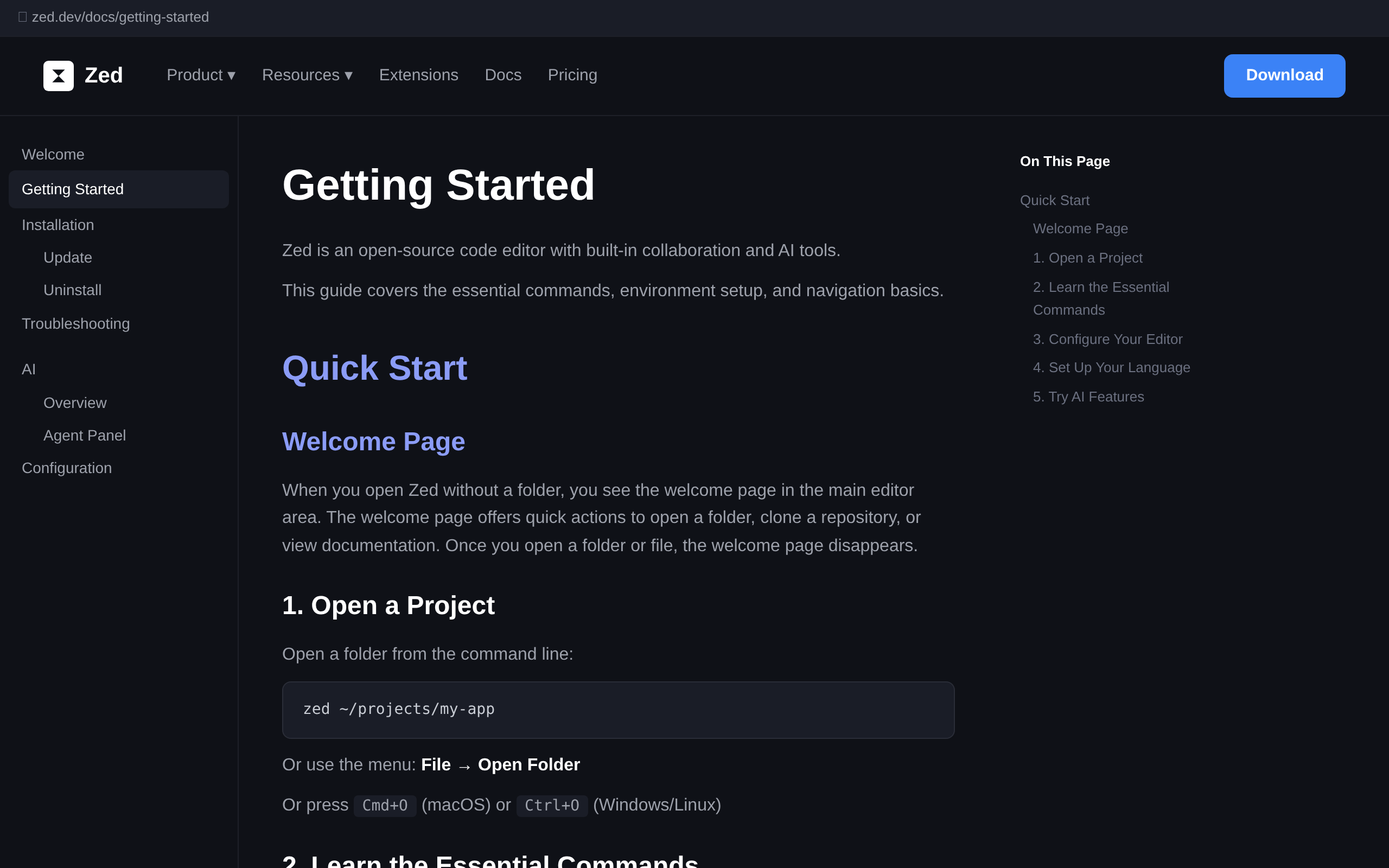
Zedを起動すると、Welcomeページが表示されます。ここからプロジェクトを開いて作業を始めましょう。
コマンドラインから開く
zed ~/projects/my-app
ターミナルからプロジェクトを直接開けます
メニューから開く
File → Open Folder
ショートカット:Cmd+O / Ctrl+O
💡 コマンドパレット
VS Codeと同じく、Cmd+Shift+P(macOS)/ Ctrl+Shift+P(Windows)でコマンドパレットを開けます。Zedのほぼすべての操作をここから検索・実行できます。
自動アップデートについて
Zedは定期的にアップデートを自動チェックし、新しいバージョンが利用可能になると通知します。手動で確認したい場合は、Zedメニューから「Check for Updates」を選択してください。
Zed を Windsurf と比較検討している方は、Windsurf vs Zed 徹底比較も参考にしてください。
よくある質問(FAQ)
Zed は無料で使える?
はい、完全無料です(オープンソース)。有料の Zed Pro プランもありますが、エディタ本体の利用は無料です。Pro は AI 機能の拡張やチーム機能が目的です。
VS Code の拡張機能は使える?
VS Code の拡張機能はそのまま使えません。Zed は独自の Extension システムを持っており、人気のある言語サポートやテーマは Zed Extensions として提供されています。
どのプログラミング言語に対応している?
Tree-sitter ベースの構文ハイライトで多数の言語に対応しています。LSP(Language Server Protocol)対応で、実質的にほぼすべての主要言語をサポートしています。
Linux には対応している?
はい。公式インストールスクリプト curl -f https://zed.dev/install.sh | sh で導入でき、Arch・Manjaro・NixOS などは公式リポジトリのパッケージも利用できます。詳しい手順は本記事の「Linuxでのインストール手順」を参照してください。
日本語入力(IME)に対応している?
基本的な日本語入力は可能ですが、一部の IME で変換候補の表示位置がずれる既知の問題があります。改善は進んでいますが、日本語を多用する場合は事前に動作確認をおすすめします。
まとめ
Zed インストールはとても簡単 — 本番はその後の設定
- macOS:
brew install --cask zedがおすすめ - Windows:
winget install -e --id ZedIndustries.Zedがおすすめ - もちろん公式サイトからの直接ダウンロードも可能
Zedの詳しい機能や特徴については、こちらの記事で解説しています。
👉 Zedとは?できることと特徴を徹底解説
👉 AIエディタ比較記事はこちら


著者
krona23
IT業界20年以上の実務経験を持ち、日本国内有数のPVを誇る大規模Webサービスで事業部長・CTOを複数社で歴任。Windows/iOS/Android/Webと技術の変遷を経験し、現在はAIネイティブへの変革に注力。DevGENTでは、AIコードエディタ・自動化ツール・LLMの実践的な使い方を日英西3言語で発信中。
📚 あわせて読みたい



コメントを残す