
筆者は2025年末に Devin Desktop(旧Windsurf) から Zed へ移行し、それ以来この Rust 製の爆速エディタを毎日のメイン環境として使っている。理由は単純で、AI エージェントを Claude Code 中心に切り替えたことで Cascade の利用頻度が下がり、「軽くて速いエディタ + 外部 CLI エージェント」という組み合わせのほうが筆者の開発スタイルに合うようになったからだ。macOS 26.4 / Zed 1.9.0 の環境で、Python・Rust・TypeScript + Next.js を日常的に書いている。
📑目次
- Zed の「対応言語」を3つのレイヤーで整理する
- レイヤー① — プログラミング言語サポート(70+ 言語)
- レイヤー② — UI の多言語対応(i18n)の現状【2026年7月】
- レイヤー③ — IME を使う言語の入力問題【最重要】
- CJK フォント描画の問題
- Vim モード + IME — 自動切替が使えない問題
- VS Code / Cursor / Devin Desktop(旧Windsurf)との比較 — 非英語環境【2026年7月】
- それでも筆者が Zed を使い続ける3つの理由【実測データ付き】
- Zed を日本語環境で使える人・やめたほうがいい人【筆者の判断軸】
- よくある質問
- まとめ — Zed の多言語対応の現在地【2026年7月】
ただし日本語ユーザーとして正直に言うと、IME との相性はまだ良いとは言えない。たとえば ATOK で「AI」と打とうとした瞬間に Zed のコマンドパネルが誤発火して MCP 設定画面が開いてしまう——こういう事件が日に何度も起きる。それでも致命的ではないので日常使いはできているし、軽量さと Claude Code との相性を考えるとやめる気にもなれない。本記事はその「筆者の毎日の実体験」を踏まえて書いている。
結論を先に言うと、macOS なら概ね使える。Windows は改善中。Linux は厳しい。UI の日本語化はまだない。Vim モード + IME の自動切替は存在しない。
本記事では Zed の「対応言語」を 3つのレイヤー(プログラミング言語 / UI ロケール / 入力言語・IME)に分けて整理し、特に IME を使う言語で何が課題なのかを OS 別に明確にする。2026年7月時点の最新情報(Zed は 2026年4月に v1.0 へ到達し、本記事は最新安定版 v1.9 ベース)をもとに、VS Code・Cursor・Devin Desktop(旧Windsurf)との比較も交えて解説する。
📖 この記事でわかること
- Zed の「対応言語」を 3 レイヤーに分けて整理した全体像(プログラミング言語 / UI / IME)
- macOS・Windows・Linux ごとの IME 対応状況と、筆者が毎日遭遇しているリアルな不具合
- ATOK などの IME でコマンドパネルが誤発火する問題と、筆者が試した回避策
- VS Code / Cursor / Devin Desktop(旧Windsurf)との多言語対応の比較、そして「それでも筆者が Zed を使い続ける理由」
- 日本語ユーザーが Zed を使うべきかどうかを判断するためのチェックリスト
🧑💻 筆者の検証環境
- OS:macOS 26.4
- Zed バージョン:1.9.0(2026年4月に v1.0 到達済み)
- 主要言語:Python / Rust / TypeScript + Next.js
- IME:ATOK
- 利用期間:2025年末〜(Windsurf からの移行組)
- エージェント:Claude Code(Zed のターミナルから起動)
Zed の「対応言語」を3つのレイヤーで整理する
「Zed は多言語対応していますか?」という質問に一言で答えるのは難しい。なぜなら「対応言語」には以下の 3つのレイヤー があり、それぞれ対応状況がまったく異なるからだ。
| レイヤー | 内容 | Zed の対応状況 |
|---|---|---|
| ① プログラミング言語 | シンタックスハイライト、LSP、補完 | ✅ 70+ 言語対応 |
| ② UI ロケール | メニュー・設定画面の表示言語 | ❌ 英語のみ |
| ③ 入力言語・IME | 日本語・中国語・韓国語などの入力 | ⚠️ OS・IME により異なる |
多くのユーザーは ① のプログラミング言語サポートを期待して Zed を試すが、非英語圏のユーザーが実際にぶつかる壁は ② と ③ だ。VS Code はこの3つのレイヤーすべてを成熟したレベルでカバーしているが、Zed は ① には強い一方、② と ③ にはまだギャップがある。
レイヤー① — プログラミング言語サポート(70+ 言語)
✅ 問題なし — Zed の最大の強み
Zed は Tree-sitter によるシンタックスハイライトと LSP(Language Server Protocol) による補完・定義ジャンプ・リファクタリングを組み合わせ、70以上のプログラミング言語をサポートしている。Rust、TypeScript、Python、Go、C/C++、Java、Ruby、PHP、Swift、Kotlin など主要言語はすべてカバー済みだ。
Tree-sitter パーサーは差分更新に強いインクリメンタル解析を採用しており、編集の度に全ファイルを再解析せず変更箇所だけを再構築するため、大きめのファイルでもハイライトがリアクティブに追従する。LSP サーバーはバックグラウンドで動作して補完候補をリアルタイムに提供する。このレイヤーに関しては VS Code と同等以上の体験が得られると言ってよい。
問題は次のレイヤーから始まる。
レイヤー② — UI の多言語対応(i18n)の現状【2026年7月】
Zed は 2026年4月に v1.0 へ到達し、その後も v1.9 まで着実にアップデートを重ねているが、UI は依然として完全に英語のみだ。メニュー、設定画面、コマンドパレット、エラーメッセージ — すべて英語で表示される。VS Code のような公式の言語パック(Language Pack)やロケール切り替え機能は、v1.0 到達後も追加されていない。
VS Code だけが UI 多言語対応を実現している
公平を期すために述べると、Cursor と Devin Desktop(旧Windsurf)は VS Code フォークのため、VS Code 互換の言語パック拡張をインストールすれば VS Code から継承したメニュー・コマンドパレット・設定画面などの大部分を日本語化できる。ただし両者とも独自 UI(Cursor の Composer や Tab、Devin Desktop の Cascade サイドバーなど、VS Code には存在しない要素)は英語のまま残る点は押さえておきたい。それでも Zed は拡張機能エコシステム自体が異なり VS Code 言語パックを利用する導線がなく、主要 AI エディタの中で Zed だけが公式に UI を日本語化する手段を持たないという立ち位置だ。
i18n Discussion #43592 — コミュニティ主導の取り組み
2025年11月に GitHub 上で i18n Discussion #43592(RFC として提出されたコミュニティ主導の議論)が立ち上がった。Mozilla の国際化フレームワーク fluent-rs をベースにした設計が提案されており、Fluent の開発者である Zibi Braniecki 氏も議論に参加している。技術的な方向性は示されている状態だ。
しかし、Zed チームからの正式なコミットメントは 2026年7月時点でも得られていない。以前の i18n 議論である Discussion #7461(”Discussion about the Internationalisation effort for Zed”)は 2026年2月に Closed as outdated として終わっており、解決には至らなかった。その後も #46963・#52758 など UI 多言語化を求める提案が続いており関心は高いが、公式ロードマップには依然として i18n は含まれていない。
非公式のコミュニティ製「日本語化ビルド」という選択肢
公式対応を待てない場合の現実的な回避策として、2026年に入ってから コミュニティ製の多言語ビルド が複数登場している。代表的なのは、リリース版から UI 文字列を抽出して翻訳を当てる zed-i18n(日本語を含む13言語をバンドル)と、AI 翻訳でソースを書き換えて CJK 対応版を生成する zed-globalization(簡体字・繁体字・日本語・韓国語)だ。いずれも Zed 本体をフォーク/パッチした非公式ビルドであり、公式アップデートへの追従にタイムラグがある点・自己責任で使う点には注意が必要だが、「どうしても日本語 UI で使いたい」というニーズには応えられる。筆者はメイン環境では英語 UI のまま使っているが、UI が英語であることが導入のハードルになっている読者は一度試してみる価値がある。
⚠️ UI 日本語化の見通し
- i18n は Zed のロードマップに含まれていない
- コミュニティ RFC は存在するが、チームの公式対応時期は未定
- 当面は英語 UI を前提として使う必要がある
レイヤー③ — IME を使う言語の入力問題【最重要】
日本語・中国語・韓国語ユーザーにとって 最も重要なのがこのレイヤー だ。UI が英語でも読めれば使える。しかし IME が動かなければコードのコメントもコミットメッセージも書けない。
なぜ IME は難しいのか
Zed は独自の GPU レンダリングエンジン GPUI を使用している。一般的なエディタが OS のテキスト入力 API をそのまま利用するのに対し、Zed は描画パフォーマンスを最大化するために独自のテキストレンダリングパイプラインを構築した。この設計により、OS のテキスト入力 API との統合レベルが OS ごとに大きく異なる。
2026年7月時点で、GitHub 上の IME 関連 Issue は 概ね 15件前後がオープン、110件超がクローズの水準で推移している(タイトルに “IME” を含む検索ベース)。この数ヶ月でクローズ数がさらに増えており、修正は着実に進んでいるが、まだ完全ではない。
macOS — 概ね動作(ターミナル除く)
macOS は Zed の主要開発プラットフォームであり、IME 対応も最も進んでいる。
| IME | エディタ内 | ターミナル内 | 備考 |
|---|---|---|---|
| Apple 日本語 IME | ✅ | ⚠️ | 標準利用OK |
| Google 日本語入力 | ✅ | ⚠️ | 標準利用OK |
| macSKK / AquaSKK | ⚠️ | ❌ preedit非表示 | #46584 |
| 中国語 IME | ✅ | ⚠️ | 基本動作 |
| 韓国語 IME | ✅ | ⚠️ | 基本動作 |
回避策:ターミナル内で日本語入力が必要な場合は、Zed の統合ターミナルではなく外部ターミナルアプリ(Terminal.app や iTerm2)を使用する。
筆者を毎日悩ませる「IME 誤発火」事件(ATOK × Zed)
上の表は「標準 IME なら概ね OK」と書いたが、これはあくまで「文字が入力できる」というレベルの話だ。筆者が日々もっともストレスを感じているのは、入力中にキー入力が Zed のコマンドやキーバインドに誤発火してしまう現象だ。
具体的な例を1つ挙げる。筆者は ATOK を使っているが、「AI」という単語を打とうとして Shift + I 系の複合入力を行った瞬間、Zed のコマンドパネルが開いて MCP 設定画面に飛ぶ——という事件が頻繁に発生する。Claude Code に指示を書いている最中だろうが、ドキュメントを編集している最中だろうが、Zed がアクティブになっている間はいつでも起きうる。
発生頻度は作業内容によるが、体感ではコードよりも日本語混じりの文章を書く場面のほうが圧倒的に多く、ひどいときは1時間に何度も起きる。筆者が現時点で取っている回避策は以下の3つだ。
- 英語を入力するときは先に IME を OFF にする——結局これが一番確実。とはいえ日本語と英語を頻繁に行き来する筆者にとっては、そのたびに頭の切り替えが発生するのは地味にストレス
- Zed 側のキーバインドをリバインドする——根本対応としてはこれが必要だが、どのキーが干渉しているかを特定する作業が面倒で後回しにしている(同じ悩みを持つ方は、
Shift + Iや複合修飾キーが絡むバインドを優先的に疑うと良い) - 諦めて受け入れる——正直、筆者はこのレベルで折り合いをつけている。Zed の速度と Claude Code との相性のほうが筆者にとっては価値が高いからだ
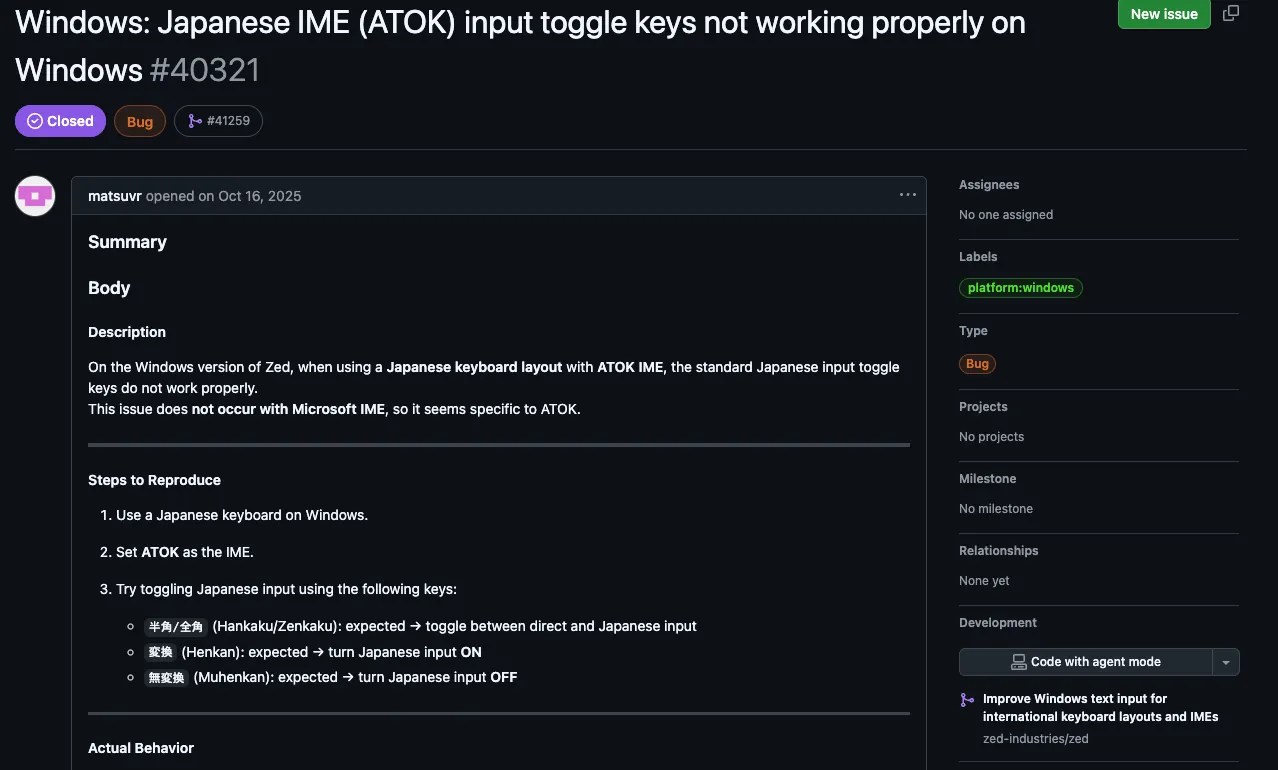
この現象は GitHub Issue #28174(Keymap takes precedence over input methods (CJK IME))として報告されていたもので、筆者と同じく日本語 IME 環境で発生している事例がスクリーンショット付きで共有されている。この Issue 自体は 2026年3月に Vim の jj キーバインド周りの修正(PR #52192)が入り “completed” としてクローズされた。ただしこれで IME とキーバインドの競合がすべて解消したわけではなく、筆者の ATOK 環境では依然として誤発火が起きるし、2026年6月にも新たに #59882(中国語 IME が断続的に失敗する)が報告されている。Zed の独自キーバインドシステムが OS の IME レイヤーよりも先にキー入力を奪ってしまう構造的な問題で、ケースごとに順次修正が進んでいる段階だと捉えておくのがよい。
Windows — 急速に改善中
Windows 版は比較的新しいが、IME 対応は急速に改善が進んでいる。
| IME | エディタ内 | ターミナル内 | 備考 |
|---|---|---|---|
| MS-IME | ✅ | ⚠️ | トグルキー問題修正済み |
| Google 日本語入力 | ✅ | ⚠️ | 動作確認済み |
| 中国語 IME | ✅ | ⚠️ | カーソルジッター修正済み |
v0.228.0 では Vim モードにおける IME キーストロークのインターセプト問題 が修正され、日本語入力との共存が大幅に改善された。
Linux — 最も問題が多い
⚠️ Linux での IME 使用は現時点で推奨しない
Linux は IME フレームワーク(IBus、Fcitx5、XIM)が多様であり、Zed の GPUI との統合が最も遅れているプラットフォームだ。
| IME | エディタ内 | ターミナル内 | 備考 |
|---|---|---|---|
| Google 日本語入力 (X11) | ❌ 文字消失 | ❌ | #15409 致命的 |
| Fcitx5 | ⚠️ | ⚠️ | Ctrl+Space アンバインド問題 |
| IBus | ⚠️ | ⚠️ | エッジケースあり |
- 推奨:Linux で日本語・中国語入力が必要なら、現時点では VS Code または Cursor を使うのが安全
- #15409 は「変換確定後に文字が消失する」致命的なバグで、2026年4月に not planned(対応予定なし)としてクローズされた——つまり近い将来の公式修正は期待しにくく、Linux + X11 で Google 日本語入力を使う構成は当面避けるのが無難
- 参考までに、非 CJK だが IME 一般の preedit 問題の例として #44710(ベトナム語 XIM の preedit 描画)もあり、Linux + XIM 系の統合が全般に弱いことを示している
CJK フォント描画の問題
IME 以外にも、CJK(中日韓)文字の 描画 に関する既知のバグがいくつか報告されている。
| Issue | 症状 |
|---|---|
| #47848 | Markdown の括弧内で CJK 文字が豆腐(□)になる |
| #49860 | 特定の CJK 文字でパニッククラッシュが発生 |
| #46907 | LXGW WenKai を指定した Markdown プレビューでイタリック描画が崩れる(特定フォント条件下の事象) |
| #47211 | ターミナルでの表示崩れ(”Terminal display problem”。CJK 含む一部入力で発生) |
| #51313 | WSL2 環境で CJK 文字の検索が正しく動かない |
推奨フォント設定
CJK フォントの描画問題を軽減するには、settings.json で CJK 対応フォントを明示的に指定するのが有効だ。
{
  "buffer_font_family": "Source Han Code JP",
  "ui_font_family": "Noto Sans CJK JP"
}
Source Han Code JP(源ノ角ゴシック Code)はプログラミング用等幅フォントで、ASCII と日本語の幅比率が適切に設定されている。UI フォントには Noto Sans CJK JP を指定すると、メニューやサイドバーでの文字化けを防げる。
Vim モード + IME — 自動切替が使えない問題
Vim ユーザーにとって、モード切替時の IME 自動切替 は必須機能だ。Insert モードで日本語を入力し、Escape で Normal モードに戻ったとき、IME が自動的にオフにならないと j/k のキーが IME に吸われてカーソル移動できない。
VS Code との差
VS Code では im-select 拡張機能 により、モード切替時に IME を自動的にオン/オフできる。Cursor や Devin Desktop(旧Windsurf)も VS Code ベースのため同じ拡張が使える。
Zed にはこれに相当する機能が 存在しない(#16813)。
normal_keyboard_layout 設定
Zed には normal_keyboard_layout という設定項目が存在するが、複数のユーザーから 正常に動作しない と報告されている。
⚠️ Vim + IME の回避策
- モード切替時に 手動で IME をトグル する(Ctrl+Space や英数/かなキー)
- 日本語入力が多い作業では Insert モードを維持し、不要な Normal モード遷移を減らす
- IME 自動切替が必須なら、現時点では VS Code / Cursor を使うのが現実的
VS Code / Cursor / Devin Desktop(旧Windsurf)との比較 — 非英語環境【2026年7月】
非英語圏のユーザー視点で、主要エディタを横並びで比較する。
| 項目 | Zed | VS Code | Cursor | Devin Desktop (旧Windsurf) |
|---|---|---|---|---|
| UI ロケール | ❌ | ✅ 10+言語 | ✅ 言語パック | ✅ 言語パック |
| macOS IME | ⚠️ | ✅ | ✅ | ✅ |
| Windows IME | ⚠️ | ✅ | ✅ | ✅ |
| Linux IME | ❌ | ✅ | ✅ | ✅ |
| Vim+IME 自動切替 | ❌ | ✅(拡張) | ✅(拡張) | ✅(拡張) |
| CJK フォント | ⚠️ | ✅ | ✅ | ✅ |
| 非英語スペルチェック | ❌ | ✅(拡張) | ✅(拡張) | ✅(拡張) |
表を見れば明らかだが、非英語環境での総合力は VS Code が圧倒的 だ。Cursor と Devin Desktop(旧Windsurf)は VS Code ベースのため同等の対応力を持つ。Zed はパフォーマンスでは優れるが、非英語対応はまだ追いつけていない。各エディタを多角的に比較したい方は、2026年版 AI エディタ比較(VS Code / Cursor / Zed / Windsurf ほか)にも筆者の実運用レビューを載せているので併読いただきたい。
筆者の正直な判定を1行で書くと——「日本語入力という1点だけで見れば、Zed は他の主要エディタに確実に負けている」。この事実は隠さずに読者にお伝えしたい。そのうえで、次のセクションでは「それでも筆者が Zed を使い続ける理由」を実測データと共に解説する。
Windsurf と Zed の違いをさらに詳しく知りたい方は、Windsurf vs Zed 徹底比較も合わせてご覧ください。
それでも筆者が Zed を使い続ける3つの理由【実測データ付き】
ここまで IME 問題を延々と書いてきたので、「じゃあなぜ筆者は VS Code や Cursor に戻らないのか?」と疑問に思う方もいるはずだ。率直に答えると、IME の不便さを補って余りある強みが Zed にはある。
理由① 起動と動作が圧倒的に軽い(筆者環境での体感値)
筆者は常時 10 プロジェクトほどを並行して開いているが、Zed なら Cmd + Space からのコールドスタートで1〜2秒で準備が整う。同じマシン(macOS 26.4)で VS Code や Cursor を立ち上げると数十秒〜1分かかるので、この差は毎日積み重なると本当に馬鹿にならない。なお、これは正式なベンチマークではなく筆者環境での体感・実測値であり、プロジェクト数や拡張機能の構成次第で差は変わる点は断っておく。
メモリ使用量も、日本語を含む複数プロジェクトを開いた状態で 2 GB を下回るのが常態だ。VS Code や Cursor の場合は、同じ構成で 4〜6 GB に跳ね上がることが珍しくない。Mac の背面ファンが静かでいられる時間が長くなる、これも筆者が Zed を選ぶ大きな理由になっている。
理由② Claude Code(外部 CLI エージェント)との相性が抜群
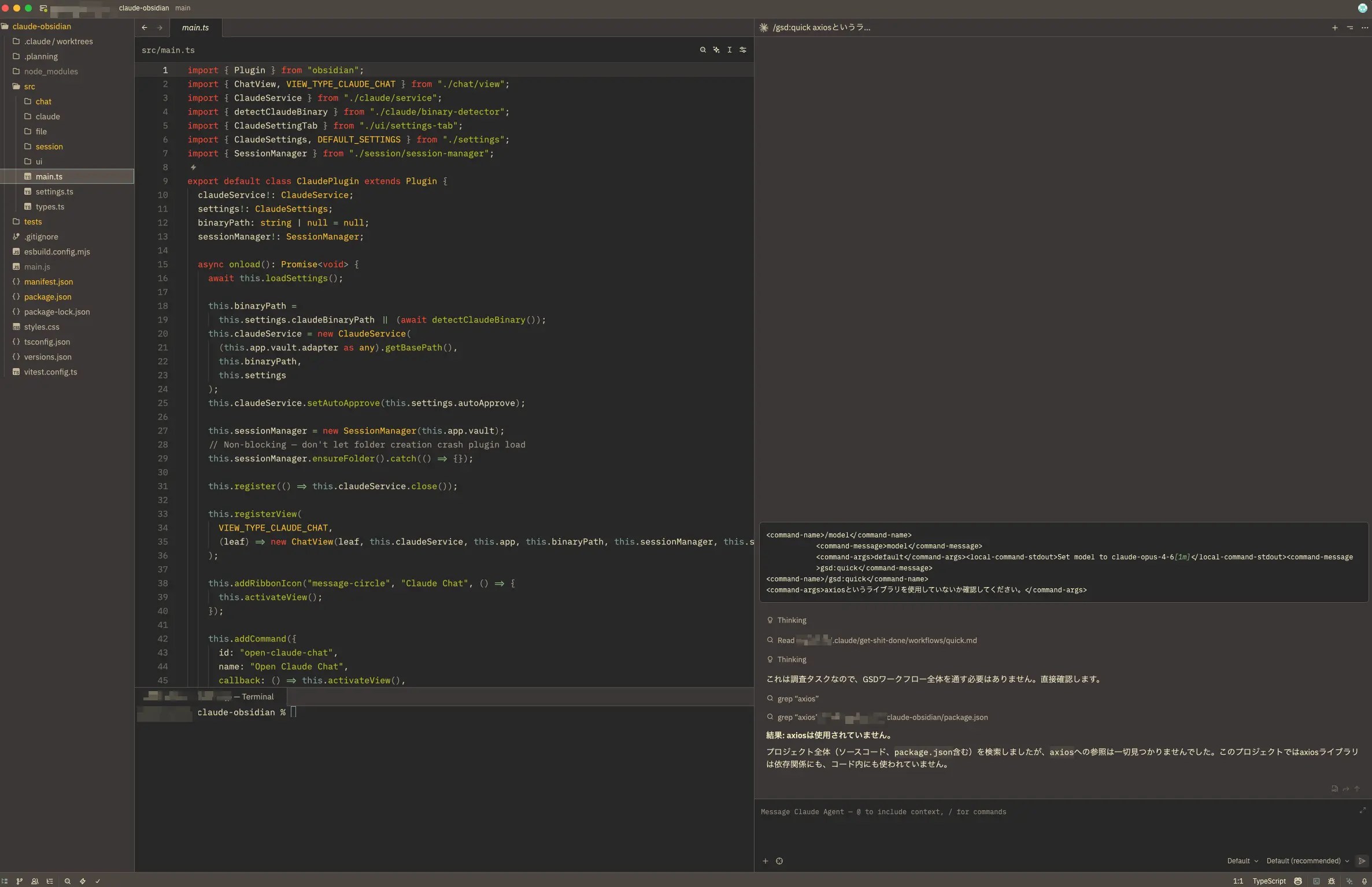
筆者は AI エージェントを Claude Code に一本化している。Zed 側に AI 機能を組み込むのではなく、Zed の軽量な統合ターミナルで Claude Code を起動し、エディタは純粋に表示と編集のためだけに使うというスタイルだ。上のスクリーンショットがまさにその画面になっている。
この使い方だと、Cursor のように AI 機能を抱え込むエディタの「重さ」が一切発生しない。Claude Code がバックグラウンドでファイルを書き換えた瞬間、Zed は即座に差分を反映する。VS Code だとここで数秒のラグが挟まることが多いが、Zed ではほぼ知覚できないレベルだ。「エディタは軽く、AI は外部 CLI に寄せる」というワークフローは、Zed と Claude Code の組み合わせで最高の体験になると筆者は断言できる。
なお、前半でターミナル内の日本語入力には制約があると書いた点との整合性についてだけ一言補足しておきたい。筆者の場合、Claude Code に渡すプロンプトは英語と日本語が混ざるが、長めの日本語を書き込みたい時は素直に外部ターミナル(iTerm2)で Claude Code を立ち上げることで住み分けている。短い指示やコマンドラインのやり取りが中心なら Zed の統合ターミナルで十分機能する、という温度感で運用している。
理由③ 日本語を含むプロジェクト内検索が非常に速い
意外と見落とされがちだが、プロジェクト内全文検索(Cmd + Shift + F)の速度も Zed の強みだ。日本語を含むドキュメントやコメントを大量に置いたリポジトリでも、検索結果の出現が体感でほぼ瞬時で、ヒット精度も筆者の使用範囲では特に問題を感じない。VS Code と比べて明確に速いと感じる場面の一つだ。
💭 筆者の本音
正直なところ、「IME との相性さえ改善されれば、迷わず Zed を推せる」というのが現時点での筆者の結論だ。それくらい、この3つの強みは日常の開発体験を底上げしてくれている。逆に言えば、IME の誤発火問題が解消された瞬間に、Zed は日本語ユーザーにとっても第一候補になりうる。i18n Discussion #43592 の進捗と、IME 関連 Issue の継続的な改善に期待したい。
Zed を日本語環境で使える人・やめたほうがいい人【筆者の判断軸】
ここまでの内容を踏まえて、筆者の経験ベースで「日本語ユーザーが Zed を使えるかどうか」を診断する判断軸をまとめる。
✅ Zed が向いている人
- Claude Code など外部 CLI エージェントをメインで使う人
- macOS ユーザーで、軽さ・速さを最優先する人
- 日本語と英語を行き来するが、IME の誤発火をショートカットのリバインドで吸収できる人
- Vim モードを使わない、または Normal / Insert の切り替え頻度が低い人
- ターミナル内での日本語入力は外部ターミナル(iTerm2 等)で行ってよい人
❌ Zed をやめたほうがいい人
- VS Code の拡張機能エコシステムに依存している人(代替がほぼない)
- UI の日本語化が必須で、英語 UI がハードルになる人
- Linux で日本語・中国語入力を日常的に使う人(#15409 未修正)
- Vim モードで IME 自動切替(im-select 相当)が必須の人
- 日本語コメント・文章を大量に書く Markdown / Blog 執筆用途メイン
1週間お試しするときのチェックリスト
筆者自身が Zed の評価に1週間使うなら、以下の2点を最優先でチェックする。
- 自分が使っている AI エージェント(Claude Code, Codex, Gemini CLI など)との相性——Zed のターミナルで起動してみて、ファイル書き換えがどれくらいの速度で反映されるか、差分表示が壊れないかを確認する
- 設定の柔軟性——特に
settings.jsonとkeymap.jsonで、自分の IME や普段のキーバインドに合わせてカスタマイズできる余地があるかを試す。リバインドで解決できる問題と、どうしても解決できない問題を切り分けるのが早道だ
よくある質問
まとめ — Zed の多言語対応の現在地【2026年7月】
プログラミング言語は万全、UI は英語のみ、IME は OS 次第
筆者自身、日本語環境で毎日 Zed を使っているが、IME の不具合は煩わしいものの致命的ではなく、十分に日常使いできている。Zed の多言語対応は3つのレイヤーで状況が大きく異なるので、自分の環境に合うかどうかを見極めることが重要だ。
- プログラミング言語:70+言語対応で問題なし。Tree-sitter + LSP の組み合わせは Zed の最大の強み
- UI ロケール:英語のみ(VS Code / Cursor / Devin Desktop は言語パックで日本語化可能。Zed だけが公式非対応。非公式のコミュニティ製日本語化ビルドは存在)
- IME 対応:macOS は OK / Windows は改善中 / Linux は非推奨
- Vim + IME:自動切替機能なし。日本語コーディングの Vim ユーザーにとっては大きな痛点
- macOS ユーザーで Zed のパフォーマンスに惹かれているなら:試す価値あり。ただしターミナルの日本語入力は外部ターミナルで対応
- 安定性を最優先するなら:VS Code / Cursor が無難な選択
🆘 筆者が困ったときに見ている情報源
- Zed GitHub Issues——IME 関連や i18n の議論はここが一次情報源。筆者も「自分と同じ事象が既に報告されているか」を検索するのが最初のアクション
- Zed 公式 Discord——開発者とコミュニティが集まる場。バグの再現報告やワークアラウンドの共有が活発
- 前に触れたZed インストールガイドやZed の特徴解説も、環境構築で詰まったときの復習用に置いておくと便利


著者
krona23
IT業界20年以上の実務経験を持ち、日本国内有数のPVを誇る大規模Webサービスで事業部長・CTOを複数社で歴任。Windows/iOS/Android/Webと技術の変遷を経験し、現在はAIネイティブへの変革に注力。DevGENTでは、AIコードエディタ・自動化ツール・LLMの実践的な使い方を日英西3言語で発信中。
📚 あわせて読みたい



コメントを残す