2026年8月20日更新
📑目次
Cursorの現行料金ページでは、個人向けProは月額20ドルで、Cursor Modelsと他社モデルの使用プールを分けて表示します。Cursor独自モデルの欄にはComposer 2.5やGrok 4.5/4.6が掲載されています。含まれる使用量や追加利用はモデル・プランで変わるため、契約前に公式のModels & Pricingを確認してください。
📅 最終更新:2026年6月
AIがコードを書く時代――その最前線で最も多くの開発者に選ばれているのがCursorです。「Cursor できることって何?」「VS Codeと何が違うの?」そんな疑問に、Cursorをリリース直後から使い続け、Devin Desktop(旧Windsurf) への乗り換えも経験した筆者が本音で解説します。
筆者はエージェント機能への不満から Windsurf に移行した時期がありますが、それでも AI エディタの最初の一本としては Cursor を勧めています。理由はシンプルで、VS Code 以外で最もユーザー数が多く、困ったときに情報が見つかりやすいからです。プログラマーだけでなく、議事録の添削やアイデア整理など AI を活用して業務を効率化したいビジネス職の方にも Cursor は有効です。
| 項目 | 内容 |
|---|---|
| 開発元 | Anysphere |
| ベース | VS Code(フォーク) |
| 料金 | 無料〜$200/月(Auto モードは無制限) |
| 主な機能 | AI コード補完、Agent モード、チャット、Background Agent |
| 対応 AI モデル | Composer(Cursor独自)、GPT-5.5、Claude Opus 4.8、Gemini 3.1 Pro、Grok 等(切り替え可能) |
| 公式サイト | cursor.com |
Cursorとは?
Cursor は、Anysphere 社が開発する AI 搭載コードエディタです。VS Code をベースに構築されているため、見た目も操作感もほぼ同じ。既存の拡張機能やキーバインドをそのまま引き継げるので、移行コストが極めて低いのが特徴です。
筆者は Cursor がリリースされてからすぐに使い始め、Web アプリの開発をメインに活用してきました。AI エディタの中で最も普及しているため情報量が圧倒的に多く、Stack Overflow や Reddit で「Cursor + エラーメッセージ」と検索すれば、ほとんどの問題に対する解決策が見つかります。新しいツールが次々と登場する中でも、Cursor は「まず最初に試すべき AI エディタ」としての地位を維持しています。
Cursor できること【主要6機能】
Cursor でできることは大きく6つに分類できます。エンジニアだけでなく、非エンジニアの方にも役立つ機能が揃っています。それぞれ筆者が実際に使った場面とあわせて紹介します。
① AIコード補完(Tab)
プロジェクト全体のコンテキストを理解し、複数行にわたるコード補完を提案します。Tab キーひとつで的確なコードが書き上がります。
💡 使用例: ファイルを編集していると「次に書きたいこと」が自動でレコメンドされ、Tab を押すだけで入力が完了。手動で書く量が大幅に減ります。
② インライン編集(Cmd+K)
コードを選択して Cmd+K を押し、自然言語で指示するだけ。「この関数をリファクタリングして」「エラーハンドリングを追加して」といった操作が一瞬で完了します。
💡 使用例: 筆者は「コードレビューをおこなってください」と入力して、選択範囲の問題点を指摘してもらう使い方を頻繁にしています。
③ AIチャット
コードベース全体をインデックス化し、「この関数はどこから呼ばれている?」「このバグの原因は?」といった質問に的確に回答します。
💡 使用例: コードレビューの依頼、エラー内容の確認、コードの修正依頼など。ペアプログラマーのように壁打ち相手として活用できます。
④ Agentモード
「ログイン機能を実装して」のような大きな指示を与えると、ファイル作成・コード生成・ターミナル実行・エラー修正までを自律的にマルチステップで実行します。
💡 使用例: 「テストコードを生成してください」と指示するだけで、対象ファイルを分析し、テストファイルの作成からテスト実行まで自動で進みます。
⑤ Background Agent / 並列エージェント
2025年に追加され、Cursor 2.0(2025年10月)以降は複数エージェントの並列実行に対応した機能です。クラウド上のサンドボックスでタスクをバックグラウンド実行し、結果を非同期で受け取れます。Issue を渡して放置するだけで、コードを書き上げてくれるジュニアエンジニアのような存在です。
⑥ プロジェクトルール(.cursor/rules)
プロジェクトの .cursor/rules ディレクトリに .mdc ルールファイルを置くことで、AI に毎回同じ指示を出さなくて済むようになります。「日本語で回答する」「TypeScript で書く」といったルールを事前に定義でき、ファイル単位で適用範囲も制御できます(従来の単一 .cursorrules ファイルも引き続き読み込まれます)。
💡 筆者の活用: 日本語で回答を返すルールを基本として設定し、プロジェクトごとに適したルールを追加していました。これだけで毎回の指示が短くなり、効率が上がります。
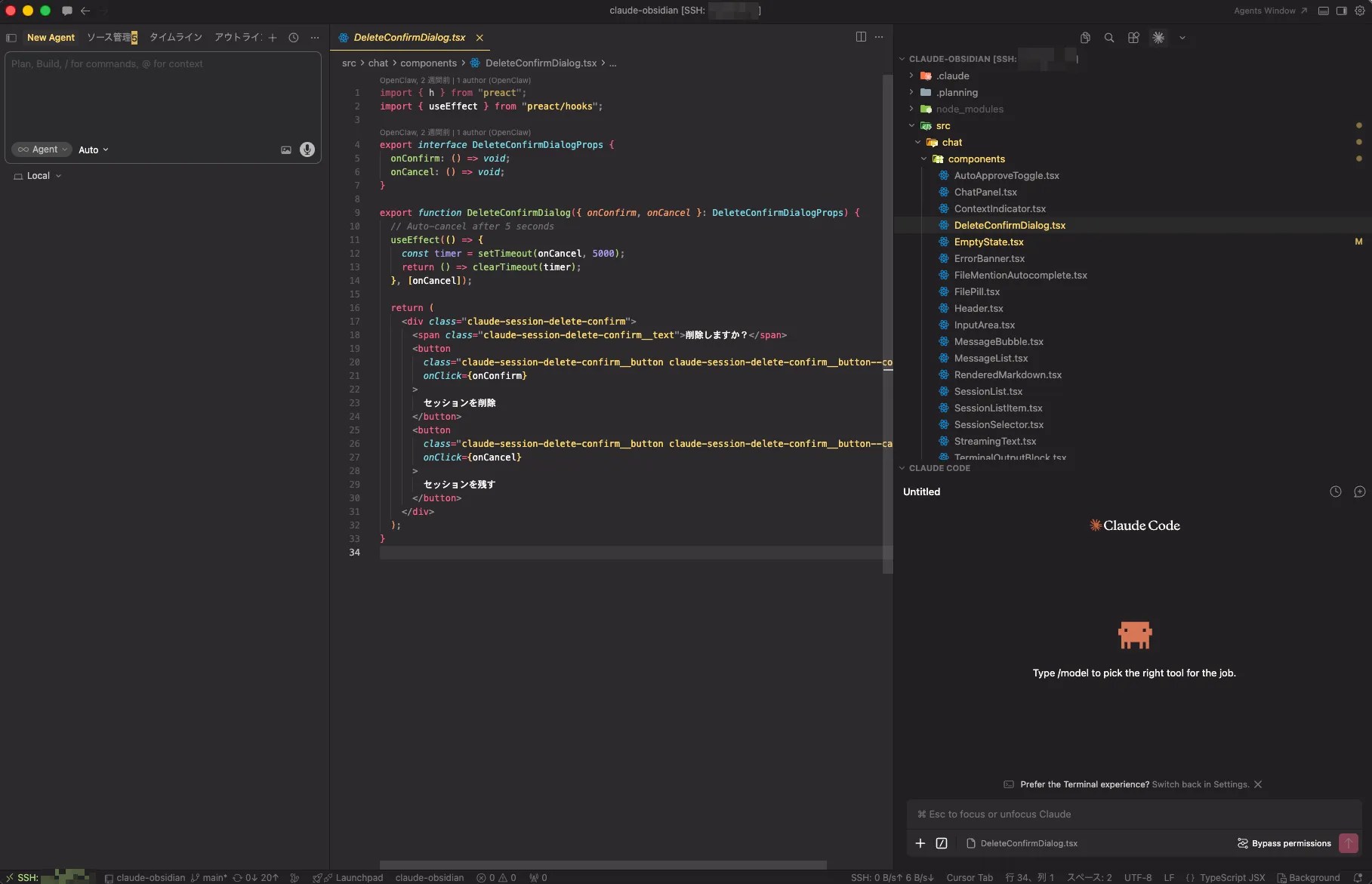
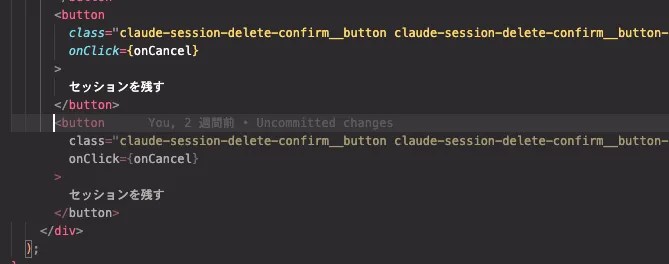
各機能のスクリーンショット
実際の画面を見ると、Cursor でできることのイメージが湧きやすくなります。
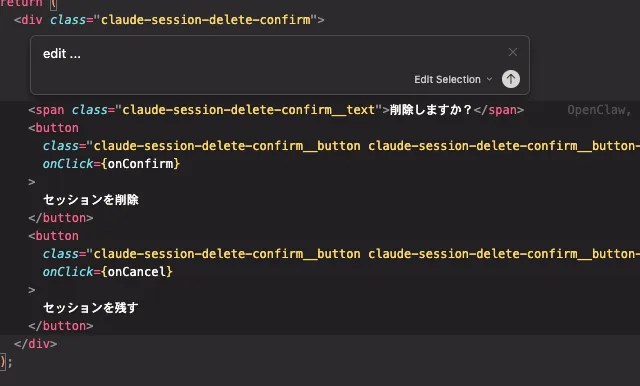
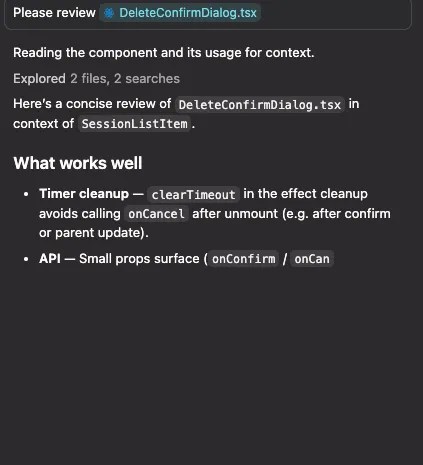
Cursor でできることの詳細や Agent 機能の活用法は「Cursor エージェント機能の特徴を詳しく解説」でさらに掘り下げています。
Cursor を最初に選ぶ理由【強みを整理】
AI エディタは Cursor 以外にも Windsurf、Zed、GitHub Copilot など多くの選択肢があります。その中で Cursor を最初に勧める理由は「ユーザー数の多さ = 情報量の多さ」に尽きます。筆者自身、Cursor から Windsurf に移行した経験がありますが、それでも初めて AI エディタを使う人には Cursor を勧めています。
👥 圧倒的なユーザー数と情報量
Cursor の親会社 Anysphere は、2025年時点で ARR(年間経常収益)5億ドル超と報じられるほどの急成長を遂げています。膨大な数の開発者が日常的に使っているため、Stack Overflow や Reddit、YouTube で「Cursor + エラーメッセージ」と検索すれば、ほとんどの問題に対する解決策が見つかります。
AI エディタはまだ発展途上のジャンルであり、情報量の多さは「使い続けられるかどうか」に直結する重要な要素です。筆者も困ったときに解決策を見つけられた経験が何度もあり、この情報の厚みは Cursor ならではの安心材料だと実感しています。
🔌 VS Code完全互換
Cursor は VS Code をフォーク(分岐)して開発されているため、VS Code の拡張機能、テーマ、キーバインド、設定ファイルがそのまま動作します。「VS Code に戻りたくなったらいつでも戻れる」という安心感があり、導入の心理的ハードルが非常に低いのが特徴です。ESLint、Prettier、GitLens など、普段使いのツールチェーンをそのまま持ち込めます。
🤖 複数AIモデル対応
GPT-5.5、Claude Opus 4.8、Gemini 3.1 Pro、Grok など、複数のフロンティアモデルを切り替えて利用できます。「複雑な実装は Claude Opus 4.8」「軽い修正は高速な Composer」のような使い分けが可能です。Composer は 2025年10月の Cursor 2.0 で導入された Cursor 独自のエージェント特化モデルで、ほとんどの応答を30秒以内に返す低レイテンシが強み。複雑な推論を要するタスクでは各社の最高性能モデルを指定でき、幅広い用途に対応できます。
🇯🇵 日本語で指示できる
チャットも Cmd+K も Agent モードもすべて自然な日本語で指示可能です。UI も日本語に設定できるため、英語が苦手でも安心して使えます。
⚡ YOLO モード(自律実行)
Agent モードには「YOLO モード」と呼ばれる設定があり、ターミナルコマンドの実行を確認なしで自動化できます。筆者の体感では、いちいち承認操作をする手間が省けるため非常に楽です。ただしエージェントが危険なコマンドを実行してしまうリスクがあるため、リスクを理解した上で使う必要があります。本番環境では無効にしておくのが無難です。
筆者の乗り換え体験 — Cursor → Windsurf → 現在
筆者は Cursor をリリース直後から使い始め、Web アプリ開発をメインに活用してきました。AI エージェントを使えば、数ヶ月かかるような開発も1〜2週間で完了するレベルまで効率化できています。
ただし当時のエージェント機能には不満があり、Windsurf のエージェント機能が強力だという評判を聞いて移行を試みました。Windsurf のエージェントは確かに優秀で、特に複雑な設計をさせたときのアウトプットの質の高さには驚きました。しかし買収後は開発ペースが落ちている印象があり、現在はメインからは外れています。
それでも Cursor を最初に勧めるのは、ユーザー数が最も多く、情報の取得が容易なため困ったときに対応がしやすいからです。以前はエージェントの機能が物足りなかった Cursor も、現在はかなり強化され苦手な分野がほぼなくなった印象です。AI エディタの比較については「AIエディタ比較【開発者向け完全ガイド】」で詳しく解説しています。
Cursor の料金プラン【2026年最新】
Cursor は無料の Hobby から $200/月の Ultra まで6プラン。2025年6月のクレジット制移行で月額がそのままクレジット額になり、Auto モードはクレジットを消費せず無制限で使えます。個人なら Pro($20/月、年額 $16/月相当)が標準です。
👉 全6プランの比較・モデル別の実質コスト・Ultra の枯渇事例・節約テクニックは「Cursor 料金プラン完全ガイド【2026年最新】」で詳しく解説しています。
Cursor と VS Code の違い
「Cursor って結局 VS Code と何が違うの?」は最もよくある疑問です。Cursor は VS Code のソースコードをフォーク(分岐)して開発されており、エディタとしての基盤は同じです。違いは AI 機能の深さにあります。
| 比較項目 | Cursor | VS Code + Copilot |
|---|---|---|
| AI統合 | エディタ全体にネイティブ統合 | 拡張機能として追加 |
| Agentモード | ファイル作成・ターミナル操作・エラー修正を自律実行 | Copilot Agent(機能は限定的) |
| Background Agent | クラウドでバックグラウンド実行(非同期処理) | なし |
| 対応モデル | Composer・GPT-5.5・Claude Opus 4.8・Gemini 3.1 Pro 等を切り替え可能 | 主にGPT系(Copilot経由) |
| コードベース理解 | プロジェクト全体をインデックス化して参照 | 開いているファイル中心 |
| 拡張機能 | VS Code互換(そのまま使える) | ネイティブ対応 |
| 料金 | 無料〜$20/月(Pro) | VS Code無料 + Copilot $10/月 |
出典:Cursor 公式サイト、VS Code 公式サイト(2026年6月時点)
一言でまとめると、VS Code + Copilot は「既存エディタに AI を追加」、Cursor は「AI を前提に設計されたエディタ」です。筆者も VS Code + Copilot の組み合わせを使っていた時期がありますが、Cursor の AI 統合の深さは一段上だと感じました。特に Background Agent はCursor だけの機能で、タスクを渡して別の作業に集中できるのは大きな差です。
Cursorのデメリット・注意点
Cursor は優れた AI エディタですが、導入前に知っておくべき注意点もあります。筆者の実体験を含めて正直にお伝えします。
⚠️ 導入前に知っておきたいポイント
- クラウド依存 — AI 機能はクラウドの LLM を利用するため、オフライン環境では補完・チャット等が使えません。ネットワーク接続が前提です。
- コードのプライバシー — AI 補完のためにコードがクラウドに送信されます。Privacy Mode を有効にすればデータが保存・学習に使われないことが保証されますが、企業のセキュリティポリシーとの整合性は確認が必要です。
- VS Code からの遅延追随 — VS Code のフォークであるため、VS Code 本体のアップデートが反映されるまでにタイムラグがあります。最新の VS Code 機能がすぐに使えるとは限りません。
- 日本語ドキュメントの不足 — Cursor の公式ドキュメントやチュートリアルは英語が中心です。日本語の公式情報は限られているため、英語のドキュメントを読む場面が出てきます。ただしコミュニティの日本語情報は増えており、日本語で検索すればブログや動画が見つかります。
- コスト — 無料プラン(Hobby)は利用量に制限があり、本格的に使うには Pro($20/月)が必要です。ただし Windsurf 等の競合と比較しても標準的な価格帯です。
- AI 過信のリスク — AI が生成したコードを無検証で採用すると、セキュリティホールやバグの原因になります。必ず Git でバージョン管理し、AI の変更は確認してから受け入れてください。
Cursorの始め方(クイックスタート)
Cursor は以下の3ステップですぐに始められます。筆者も VS Code からの移行は数分で完了し、拡張機能もそのまま引き継げたので、導入のハードルは非常に低いと感じました。
- cursor.com からインストーラーをダウンロード(macOS / Windows / Linux 対応)
- 初回起動時に VS Code の設定をインポート(拡張機能・キーバインド・テーマが自動で引き継がれます)
- プロジェクトを開いて Cmd+L で AI チャットを起動 — すぐに AI との対話型開発が始まります
詳しいインストール手順と初期設定は「Cursorのインストール方法【macOS / Windows対応】」で画像付きで解説しています。
よくある質問(FAQ)
Cursor できることや使い方に関するよくある質問をまとめました。
まとめ
Cursor できることを活かせば、初めてのAIエディタとして最も安心な選択肢
筆者はエージェント機能への不満から Windsurf に移行した時期もありますが、現在の Cursor はエージェント性能がかなり強化され、苦手な分野がほぼなくなった印象です。VS Code 互換で移行コストはほぼゼロ、日本語で指示でき、Auto モードなら無料でも無制限に使えます。
非エンジニアの方でも議事録の添削やアイデア整理に活用できますし、エンジニアであれば数ヶ月かかる開発を1〜2週間に短縮できるポテンシャルがあります。まずは無料の Hobby プランで試してみてください。
👉 Cursorのインストール方法【macOS / Windows】


著者
krona23
IT業界20年以上の実務経験を持ち、日本国内有数のPVを誇る大規模Webサービスで事業部長・CTOを複数社で歴任。Windows/iOS/Android/Webと技術の変遷を経験し、現在はAIネイティブへの変革に注力。DevGENTでは、AIコードエディタ・自動化ツール・LLMの実践的な使い方を日英西3言語で発信中。




コメントを残す