
AIにサイトの操作を頼むと、ログイン画面で止まることがあります。パスワードをチャットに貼る前に、使うAIが1Password for Agentsに対応しているか確認してください。対応していなければ、自分でログインしてからAIに作業を渡す方法があります。開発用のAPIキーをプログラムに渡す場合は、別の仕組みを選びます。
📑目次
1PasswordとAIの連携方法は目的に合わせて選ぶ
比較の軸は、秘密をどこへ渡すかです。サイトのサインイン、開発プログラムへのAPIキーの受け渡し、無人処理は別々に考えます。
| 方法 | 向いている作業 | 秘密と権限の境界 |
|---|---|---|
| 1Password for Agents | 対応AIによるサイトログイン | 本人がログイン項目を承認し、ブラウザー拡張が入力 |
| 本人がログイン | 連携に対応しないAI | 本人が資格情報を入力。ログイン後にAIが操作できる範囲は別途制限 |
op run |
信頼する開発プログラムの実行 | 子プロセスに秘密値が環境変数として渡る |
| サービスアカウント | CIなどの無人処理 | 限定された保管庫にアクセス。認証トークンも秘密 |
| Environments MCP | 開発用Environmentの管理 | MCPは秘密値を返さないが、マウントには別の読み取りリスク |
出典:Agents、CLI、サービスアカウント、MCP(2026年11月確認)。
1Password for Agentsでログインを承認する
1Password for Agentsは対応するエージェントに限る、任意接続の機能です。1Password.comの個人・家族アカウント、エージェントと同じ端末の1Passwordアプリ8.12.42以降、PersonalまたはPrivate保管庫のLogin項目が必要です。Mac、Windows、Linux、iOS、Android向けアプリが案内されています。
チーム・ビジネスアカウント、1Password.ca/.euのアカウント、共有保管庫、パスキー、外部ログインプロバイダーを使うLogin項目は、この機能の対象外です。使いたいエージェントが対応しているかは公式案内で確認してください。
- 自分の端末で1Passwordを更新し、必要なサイトのLogin項目とURLを確認します。
- 対応エージェントのアプリから1Passwordへの接続を開始し、画面の案内に従います。接続手順はエージェントごとに異なります。
- ログイン要求が表示されたら、要求元、サイト、候補の項目を確かめ、使う項目を選んで承認します。心当たりがなければ拒否します。
- エージェントが作業を終えたらサイト上の結果を確認し、必要ならサイトからログアウトします。
1Passwordの公式デモでは、Museによるログインを許可するか尋ねる画面に「Authorize(許可)」と「Deny(拒否)」が並びます。これはデモの画面で、個別のサイトやログイン項目を確認する画面そのものではありません。
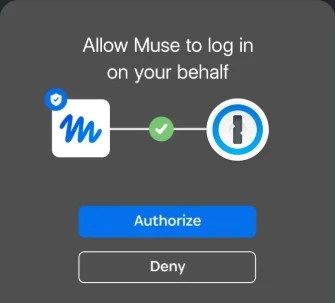
1Passwordはユーザー名、パスワード、保存されたワンタイムパスワードをサイトのフォームへ入力します。承認した項目は同じサイトで最大30日間、再承認なしに使われる場合があります。毎回確認が出るとは考えず、不要になった接続は解除してください。解除方法はエージェントによって異なり、TownはTown側で解除します。
この仕組みを使っても、ログイン後のサイト操作まで1Passwordが保証するわけではありません。セキュリティ説明によると、承認した項目は機密コンピューティング環境で復号され、エージェント提供者のブラウザー内の拡張へ送られます。送信後はサイトやそのスクリプトが資格情報を受け取り、モデルに見える可能性は提供者の設計にも依存します。ログイン後の権限やサイトのセッションも確認してください。
Claude固有の連携と設定は、Claudeにパスワードを渡さずログインする方法も参照してください。別製品の条件をAgentsにそのまま当てはめないでください。
1Password for Agentsの設定手順
接続先のAIを選び、1Passwordへの接続とサイトごとのログイン承認を別々に行います。ここで紹介する画面は公式のデモで、筆者が実際のアカウントで操作した記録ではありません。
1. 事前に用意するもの
1Password.comの個人・家族アカウントと、利用するAIのアカウントを用意します。AIと同じ端末に1Passwordアプリ8.12.42以降を入れ、使いたいサイトのユーザー名とパスワードをPersonalまたはPrivate保管庫のLogin項目に保存します。1PasswordはMac、Windows、Linux、iOS、Androidを案内していますが、AIごとに利用できる端末は異なります。
チーム・ビジネス、.ca/.euのアカウント、共有保管庫、パスキー、Googleなどのログインプロバイダーを使う項目は、このAgents連携の対象外です。Claudeデスクトップ用の1Password for Claudeは別の機能で、対応条件も異なります。
2. AIごとに接続する
公式の対応一覧に掲載された接続先と手順は次のとおりです。利用可能なプランや地域は各サービスでも確認してください。
- Claude Duet:iOS/AndroidではSettings → Connections、ウェブではSettings → Credentialsを開き、1PasswordのConnectを選択します。Claude Pro・Max・UltraとDuetへのアクセスが必要です。モバイル版はiOS 1.261107.0以降またはAndroid 1.261103.17以降が必要です。
- Muse:Settings → Connectorsで1Passwordを検索し、Connectを選びます。1Passwordアカウントにつき接続できるMuseアカウントは1つです。
- Grok Bot:Connect appsで1Passwordを検索し、Connect、続いてConnect 1Passwordを選びます。デスクトップ版0.75以降、またはiOS/Android版1.16以降が必要です。
- Instinct:Instinctにメッセージで1Passwordへの接続を依頼し、届いたリンクを開きます。ブラウザーでInstinctにログインし、Continue to 1Passwordを選びます。1PasswordのiOSまたはAndroidアプリが必要です。
- Town:TownのIntegrationsで1PasswordのAdd accountを選びます。Townによると、現在は一部のテスターのみが利用できます。
案内に従い1Password.comへ進んだら、使いたい1Passwordアカウントに自分でログインし、Connectを選びます。ログイン情報をAIのチャットへ入力する必要はありません。
3. サイトのログインを承認する
- AIに、ログインが必要なサイトでの作業を依頼します。InstinctとTownでは、届いた承認リンクを開いて1Passwordへ進みます。
- 1Passwordの画面で要求元のAI、サイト、候補のLogin項目を確認します。候補が違う場合は正しい項目を検索し、心当たりがなければ拒否します。
- 承認すると1Passwordがサイトに入力して送信します。
公式デモは、Museがサイトへのログインを求め、1Passwordを選ぶ場面を示しています。実際の画面や順序は接続先によって異なります。
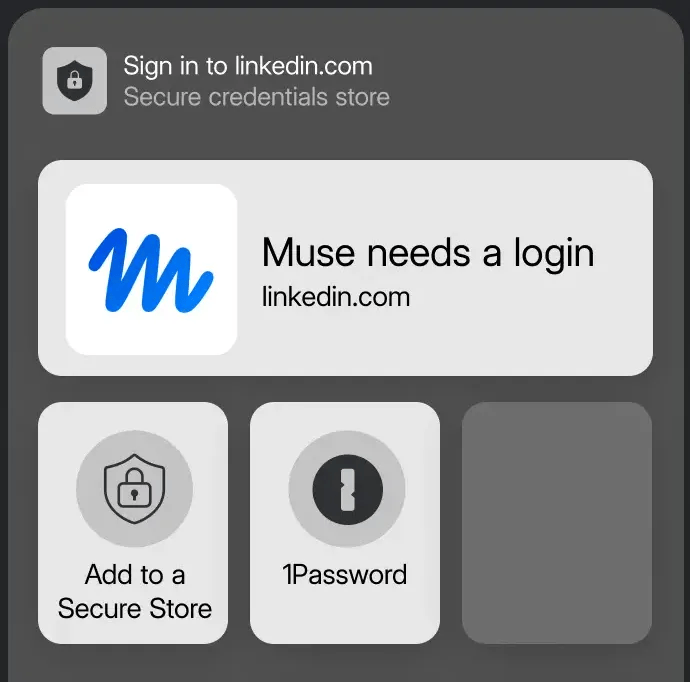
候補が出ないときは、Login項目がPersonal/Private保管庫にあり、項目のwebsiteがログイン先と一致しているか確認します。接続先が表示されなければ、AIアプリの更新やサービス側の利用条件も確認してください。
4. ログインと作業結果を確認する
AIに戻り、サイトにログインできたか、依頼した作業の結果が期待どおりか確認します。サイトによっては追加認証が必要で、自動アクセスを拒否する場合もあります。
5. 不要になった接続を解除する
承認した項目は、同じサイトで最大30日間、再承認なしに使われる場合があります。ログイン後はサイトの権限に従ってAIが情報を読み、操作できるため、支払いなどの操作範囲を確認し、作業後は必要に応じてサイトからログアウトします。
Claude Duet、Muse、Grok Bot、Instinctは、1Password.comのIntegrations → Autofill for AIで接続先を選び、Disconnectで解除します。既存のログイン承認も取り消されます。Townは例外で、TownのIntegrationsで解除します。Townは1Password側からの解除には未対応と案内しています。サイトのログアウトと連携解除は別の操作です。
対応していないAIには自分でログインする
AIが対応連携を持たない場合、AIにパスワードやワンタイムコードを送らず、自分でサイトにサインインしてください。AIがログイン済みブラウザーを使える製品なら、その製品の操作範囲と確認設定を見たうえで、必要な作業だけを依頼します。自分のブラウザーセッションをAIへ引き継げない製品もあるため、引き継ぎ方法は各製品で確認してください。
パスキーや組織のSSOを使うサイトでも、対応を確認できなければ本人が操作します。ログインできてもAIはサイト上の情報を読み、許可された操作を行える場合があります。支払い・送信・設定変更などは本人が内容を確認し、作業後は必要に応じてログアウトします。
op runで開発プログラムに秘密を渡す
サイトへの入力ではなく、開発プログラムにAPIキーが必要なら、1Password CLIのop runを使えます。参照先は秘密そのものではなく、1Password内の保管庫・項目・フィールドを指します。
以下は構文を示す架空の例です。実在する資格情報ではなく、実行前にCLIのインストールと本人による認証、参照先の準備が必要です。秘密値そのものをファイルに書かないでください。
# example.env: 架空の参照
API_TOKEN=op://ExampleVault/ExampleItem/password
op run --env-file=example.env -- ./your-trusted-app
your-trusted-appは説明用の名前です。実際には秘密を必要とする、内容を確認したプログラムに置き換えます。op runは参照を解決し、子プロセスの環境変数に秘密値を渡します。したがって、そのプログラムや子プロセスが秘密を読めないわけではありません。AIが自由に実行できるシェルへ広い権限を渡す前に、実行内容とアクセス可能な保管庫を絞ってください。
CLIは標準出力と標準エラーに出た秘密を既定でマスクしますが、あらゆる変形や漏えいを防ぐ保証としては扱えません。プログラムに秘密を表示させず、AIの会話、ツール結果、ログ、リポジトリへ出さない設計にします。
開発用CLIの実践手順
この手順は、手元のmacOSまたはLinuxのシェル(sh、bash、zsh)とPython 3を使います。1Password for Agentsのサイトログインとは別の機能です。最初は本番用ではなく、架空の値を保存したテスト用項目で試してください。
- CLIを準備する。 公式のインストール手順でCLIを入れ、
op --versionで確認します。1Passwordデスクトップアプリを開いてロックを解除し、Settings → Developer → Integrate with 1Password CLIをオンにします。以降のコマンドで認証を求められたら本人が承認します。複数アカウントがある場合はop signinで使うアカウントを選べます。 - 参照を用意する。 1Passwordアプリでテスト用の項目を開き、対象フィールドのメニューからCopy Secret Referenceを選びます。参照の基本形は
op://<vault>/<item>/<field>で、セクション内のフィールドはセクション名も必要です。参照構文を確認してください。参照には保管庫名や項目名などが含まれるため、共有範囲に注意します。 - 参照ファイルを作る。 作業ディレクトリに
example.envを作り、次の架空の参照を、手順2でコピーした参照に置き換えます。秘密値を直接書かないでください。.envにも名称などの情報が残りうるため、共有前に内容を確認し、必要なら.gitignoreに追加します。すでにGitが追跡しているファイルは.gitignoreの追加だけでは追跡が止まりません。
API_TOKEN=op://ExampleVault/ExampleItem/password
- 確認用プログラムを作る。 次を同じディレクトリに
check_secret.pyとして保存します。これは値を表示せず、ネットワークにも送らず、環境変数が空でないことだけを確認します。
import os
import sys

if not os.environ.get("API_TOKEN"):
    print("API_TOKEN is missing")
    sys.exit(1)
print("API_TOKEN is present")
- 実行して結果を確認する。 以下を実行し、本人が認証を承認します。
API_TOKEN is presentなら子プロセスが空でない値を受け取っています。これは外部サービスへの接続やキーの有効性の確認ではありません。エラーならCLIの認証、保管庫へのアクセス、参照先とファイル名を確認します。
op run --env-file=example.env -- python3 check_secret.py
実際のアプリに替える場合も、実行内容と依存関係を確認し、必要な保管庫と権限だけを使います。子プロセスは秘密を読め、別のプロセスに引き継いだり送信したりできます。コマンドのデバッグ出力、ログ、AIの会話、リポジトリに秘密を出さないでください。無人CIではデスクトップの本人承認を前提にせず、次のサービスアカウントを使います。
無人処理はサービスアカウントの権限を絞る
CIなど人が毎回承認できない処理には、サービスアカウントを検討できます。本人は1Passwordでサービスアカウントを作り、用途専用の保管庫と必要な権限だけを選びます。アクセス対象や権限は作成後に変更できないため、変更が必要なら適切な新アカウントへの移行と旧アカウントの取り消しを計画してください。
Personal、Private、Employeeおよび標準のShared保管庫はサービスアカウントに割り当てられません。CLIで使う場合はバージョン2.18.0以降が必要です。作成時に一度だけ表示されるトークンはパスワードと同様に保護し、CIの秘密管理機能など適切な場所から実行環境へ渡します。トークンをAIの会話やコマンド履歴に貼らないでください。不要になったらアクセスを取り消します。
Environments MCPとローカルの読み取り権限
1Password Environments MCP Serverは、開発用EnvironmentをAIクライアントから管理する仕組みです。Environmentの一覧や秘密の名前を扱えますが、MCPの応答に秘密値を返さない設計です。サイトにログインするためのツールではありません。
デスクトップアプリとEnvironment、ローカルのstdio対応MCPクライアントが必要です。1PasswordのSettings → Developerで「Integrate with MCP clients」を有効にし、各クライアント向けの公式手順で接続します。接続やEnvironmentの操作時には1Passwordの承認画面を確認してください。
ただし、ローカル.envマウントは別の境界です。MacとLinuxでは平文の内容をディスクに保存せず、読み取り時にプロセスへ渡します。いったん承認すると、1Passwordがロックされるかマウントを無効にするまで、他のローカルプロセスも読めます。AIや開発ツールがファイルを読める状態であれば、MCPが値を返さないことだけでは秘密を守れません。不要なときはマウントを無効にし、1Passwordをロックします。
よくある質問
承認すれば毎回確認画面が出ますか?
いいえ。Agentsでは承認した項目を同じサイトで最大30日間、再承認なしに使用できる場合があります。接続解除で承認を取り消せます。
op runならAIに秘密を渡しても安全ですか?
op runは秘密値を子プロセスに渡します。そのプロセスやAIが利用できるツールが値を出力・送信しないよう制御する必要があります。マスクだけに頼らないでください。
ログアウトすれば1Passwordとの接続も解除されますか?
サイトのログアウトと1Passwordの接続解除は別です。サイトのセッションとエージェントに応じた連携の解除方法を確認してください。
最初に確認すること
サイト操作なら対応エージェントかどうかを調べ、対応しなければ本人がログインします。開発用の秘密なら、実際に値を受け取るプログラムを特定し、必要な保管庫だけに権限を絞ってください。どの方法でも、AIにログイン後の操作を任せる範囲は別に判断します。


著者
IT業界20年以上の実務経験を持ち、日本国内有数のPVを誇る大規模Webサービスで事業部長・CTOを複数社で歴任。Windows/iOS/Android/Webと技術の変遷を経験し、現在はAIネイティブへの変革に注力。DevGENTでは、AIコードエディタ・自動化ツール・LLMの実践的な使い方を日英西3言語で発信中。



コメントを残す